迅雷是一款广受欢迎的下载工具,以其快速的下载速度和丰富的功能深受用户喜爱,本文将详细介绍如何使用迅雷下载文件,包括安装、基本操作、高级功能以及常见问题的解答,帮助用户更好地利用迅雷进行文件下载。

一、迅雷的安装与设置
1、安装迅雷:
访问迅雷的官方网站,找到下载链接。
确保下载的是最新版本的迅雷,以获得最佳的使用体验。
双击安装包,按照提示进行安装。
安装过程中可以选择安装路径和一些附加选项,建议保持默认设置。
2、启动迅雷:
安装完成后,找到桌面上的迅雷图标,双击启动软件。

首次启动时,可能需要进行一些基本设置,如登录账号等。
3、设置迅雷:
在“设置”中,可以调整下载目录、启动时是否自动运行等。
在“网络”选项卡中,可以设置最大下载速度、上传速度等。
在“任务”选项卡中,可以设置下载任务的优先级和排序方式。
二、迅雷的基本使用
1、添加下载任务:
在迅雷主界面上,点击“新建任务”按钮。
选择下载链接的类型(HTTP/FTP、BT、磁力链接等),并粘贴或输入下载链接。
对于种子文件,可以直接点击“打开”按钮,选择本地的种子文件进行下载。
2、设置下载选项:
在添加下载任务时,可以设置下载的保存路径、下载速度限制等选项。
这些设置可以根据个人需求进行调整,以便更好地管理下载任务。
3、开始下载:
设置完成后,点击“确定”按钮,迅雷将开始下载文件。
用户可以在主界面上查看下载进度、速度等信息。
4、下载管理:
迅雷提供了强大的下载管理功能,用户可以随时暂停、恢复或删除下载任务。
还可以对下载任务进行分类管理,方便查找和管理。
三、迅雷的高级功能与技巧
1、多线程下载:
迅雷支持多线程下载,可以将一个文件分成多个部分同时下载,从而提高下载速度。
在下载设置中,用户可以选择线程数,通常建议选择48个线程。
2、离线下载:
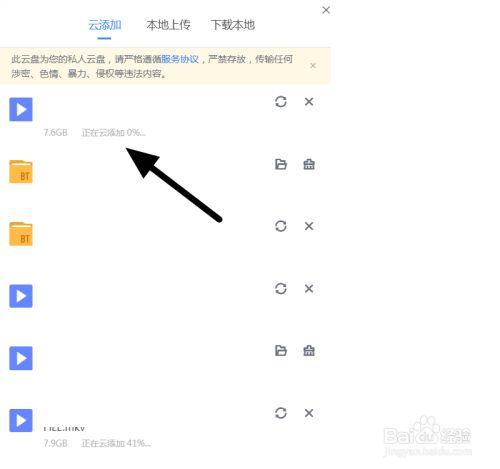
迅雷的离线下载功能允许用户将下载任务添加到云端,由迅雷服务器在后台完成下载。
用户可以在任何设备上查看下载进度,并在需要时从云端高速下载到本地。
3、资源搜索:
迅雷内置了资源搜索功能,用户可以直接在软件中搜索需要的资源。
通过输入关键词,迅雷会自动搜索相关的下载资源,节省用户在其他网站寻找的时间。
4、会员特权:
迅雷提供会员服务,会员用户可以享受更高的下载速度、更多的存储空间以及更优质的下载体验。
高速通道可以显著提升下载速度,离线下载则允许用户在网络不佳时仍能保持高速下载。
四、常见问题及解决方案
1、下载速度慢:
检查网络连接是否正常,尝试重启路由器或更换网络环境。
如果网络正常,可以尝试开启高速通道或使用离线下载功能。
选择合适的下载时间,避开网络高峰期,也有助于提升速度。
2、无法下载某些资源:
可能是由于种子或链接失效,可以尝试使用其他下载工具或寻找新链接。
确保下载资源合法合规也非常重要。
3、下载过程中频繁出现断点:
尝试调整下载任务的最大连接数,适当减少最大连接数可能改善下载稳定性。
检查网络连接稳定性也是必要的。
4、如何选择最优下载路径:
建议将下载路径设置在磁盘空间充裕的分区。
定期清理已完成的下载文件,以释放更多存储空间。
迅雷作为一款强大的下载工具,凭借其高速下载和多功能性,成为了众多用户的首选,通过本文的介绍,用户可以轻松上手迅雷,掌握基本的下载技巧和进阶使用方法,无论是普通用户还是专业用户,都可以通过掌握这些技巧和功能,提升下载效率,享受更好的使用体验,希望用户在使用迅雷的过程中,能够享受到更加便捷的下载服务。