
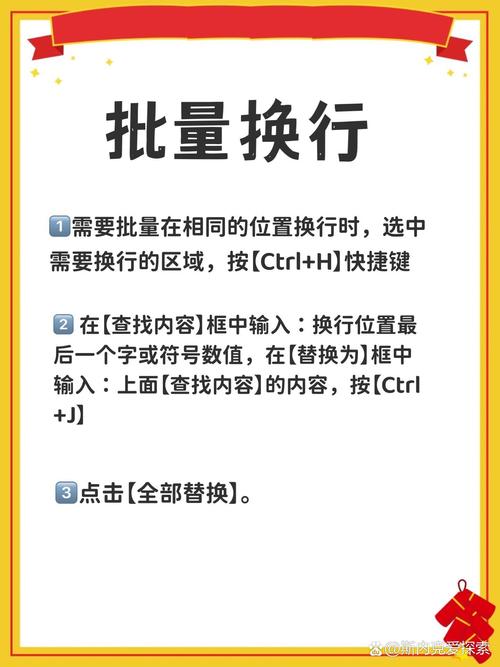
自动换行是指在文字编辑过程中,当一行文字达到页面边缘时,系统自动将剩余的文字移到下一行继续显示的功能,以下是在不同软件中实现自动换行的方法:
1、Microsoft Word
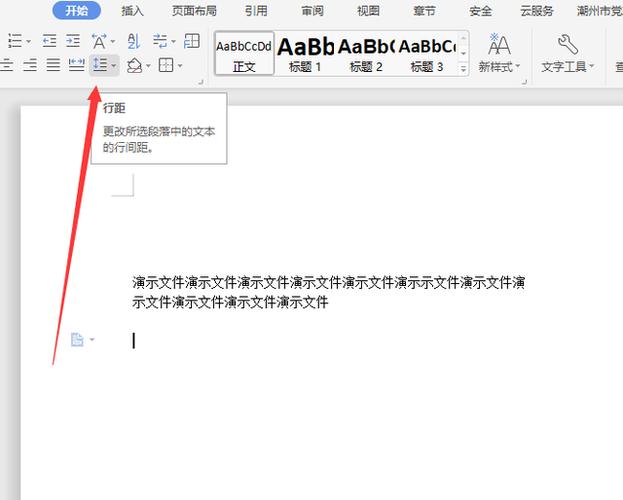
调整页面设置:打开Word文档,点击“布局”选项卡,选择“页面设置”,在弹出的对话框中,可以设置纸张大小、页边距等参数,当页面宽度设置合理时,输入的文字到达页面边缘会自动换行。
设置段落格式:选中需要设置自动换行的段落,右键点击选择“段落”,在弹出的对话框中,可以设置行距、缩进等格式,合理的段落格式设置可以使文字排版更加美观,也有助于自动换行的效果。
使用快捷键:在输入文字时,如果需要手动换行,可以按“Enter”键;如果需要在当前位置强制换行,但保持段落格式不变,可以按“Shift+Enter”组合键。
2、Microsoft Excel
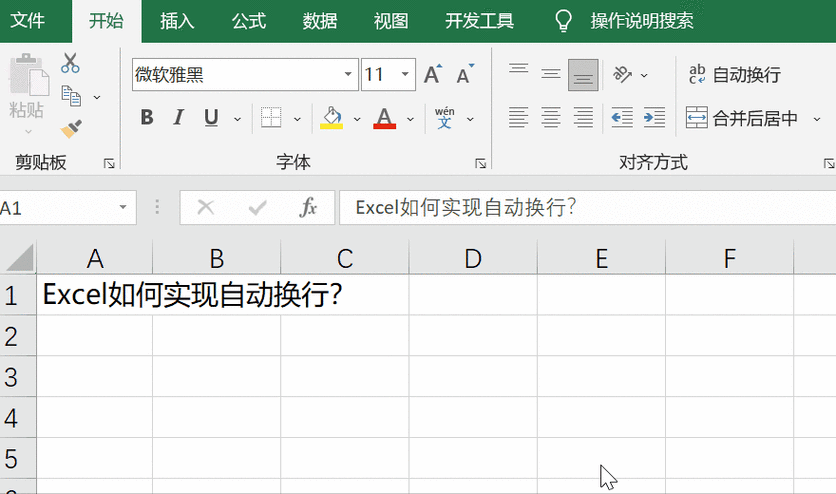
单元格格式设置:选中需要设置自动换行的单元格或区域,右键点击选择“设置单元格格式”,在弹出的对话框中切换到“对齐”选项卡,勾选“自动换行”选项,点击“确定”按钮。
使用快捷键:选中需要自动换行的单元格或区域,按下“Alt + H + W”组合键,可直接启用自动换行功能。
自动调整列宽:选中需要调整列宽的列或区域,将鼠标移动到列标头之间的边界,直到光标变成一个双箭头,双击鼠标左键,Excel将自动调整列宽以适应内容。
3、WPS表格
与Excel类似,可以通过单元格格式设置中的“对齐”选项卡来勾选“自动换行”,也可以使用快捷键“Alt + H + W”来实现自动换行。
4、HTML和CSS
CSS属性:在CSS中,可以使用whitespace属性来控制文本的换行行为。whitespace: normal;表示默认的空白处理方式,文本会自动换行;whitespace: nowrap;则表示文本不会换行,会在一行内显示。
HTML标签:一些HTML标签如<br>、`
等也可以用于手动换行。<br>标签会在指定位置插入一个换行符,而
`标签则表示段落结束,其后的文字会换行并重新开始一个新的段落。
以下是两个关于自动换行的常见问题及解答:
1、问:在Word中设置了自动换行,但输入的文字仍然不换行,怎么办?
答:可能是由于页面设置或段落格式的问题,请检查页面设置中的纸张大小、页边距等参数是否设置正确,以及段落格式中的行距、缩进等设置是否影响了自动换行效果,确保没有开启“兼容模式”或“草稿模式”等可能会影响自动换行功能的选项。
2、问:在Excel中使用自动换行后,如何调整行高以适应文字内容?
答:选中自动换行后的单元格或区域,将鼠标移动到行号之间的边界,直到光标变成一个双箭头,双击鼠标左键,Excel将自动根据文字内容调整行高,也可以在“开始”菜单的“格式”组中,点击“行高”按钮,手动输入合适的行高数值。


