
Ubuntu的安装过程相对简单,但需要按照一定的步骤进行,以下是Ubuntu的安装步骤及FAQs:
安装步骤
1、准备工作:
备份数据:在安装Ubuntu之前,请确保备份Windows系统镜像、个人资料等重要数据。
下载Ubuntu镜像:访问Ubuntu官网,下载最新版本的Ubuntu ISO镜像文件。
制作启动盘:使用Rufus或Etcher等工具将Ubuntu ISO镜像写入U盘,制作成可引导的安装盘。
2、设置UEFI/BIOS:
进入电脑的UEFI或BIOS设置界面(通常通过按Del、Esc或F2等键进入)。
将U盘设置为首选启动项,并保存退出。
3、开始安装:
插入制作好的Ubuntu启动U盘,重启电脑。
引导成功后,选择“Install Ubuntu”开始安装过程。
4、安装向导:
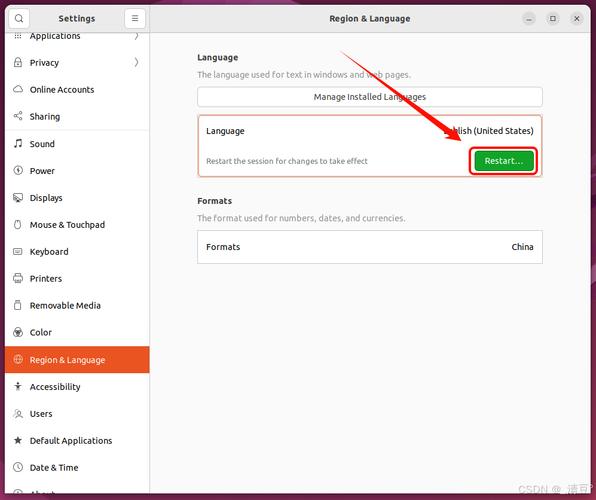
选择语言:选择你偏好的语言,如中文(简体)。
键盘布局:通常会自动检测到正确的键盘布局,如有需要可以手动配置。
网络连接:选择有线连接或WiFi网络进行连接。
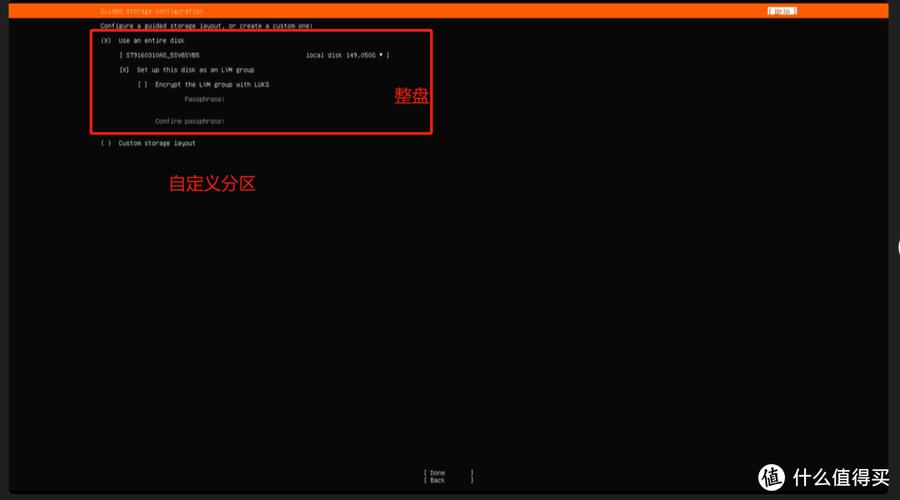
安装类型:选择“擦除磁盘并安装Ubuntu”以全新安装,也可以选择其他选项进行自定义分区。
5、磁盘分区(可选):
如果选择自定义分区,建议创建以下分区:
EFI分区(如果需要)
交换分区(SWAP),大小通常与物理内存相当
根分区(/),大小至少10GB以上
用户分区(/home),用于存储用户数据
6、创建用户账户:
输入你的个人信息,包括计算机名、用户名和密码。
7、安装过程:
确认设置后,点击“继续”开始安装,安装完成后,系统会提示重启。
8、首次启动:
重启后,移除U盘,系统将引导至Ubuntu桌面,完成初次设置后,即可开始使用。
FAQs
1、Q: 安装Ubuntu时如何选择磁盘分区类型?
A: 建议选择GPT分区表,特别是对于UEFI启动的系统,确保关闭Secure Boot(安全启动)功能。
2、Q: 我可以在哪里下载Ubuntu的ISO镜像文件?
A: 你可以从Ubuntu官方网站下载最新的ISO镜像文件。
3、Q: 制作Ubuntu启动盘需要多大的U盘?
A: 建议使用至少4GB容量的U盘来制作启动盘。
4、Q: 安装Ubuntu时如何进行网络连接?
A: 在安装向导中,你可以选择有线连接或WiFi网络进行连接,如果使用WiFi,请确保知道网络名称和密码。
5、Q: 安装Ubuntu后如何恢复原来的Windows系统?
A: 如果你选择了双系统安装,重启后可以选择进入Windows系统,如果覆盖安装了Ubuntu,则需要使用备份的Windows系统镜像进行恢复。
信息仅供参考,具体安装步骤可能因Ubuntu版本和电脑型号而有所不同,在安装过程中遇到问题时,建议查阅官方文档或寻求社区帮助。


