
新手小白的超详细指南

嘿,各位新手小白们!是不是一听到“以太网”这三个字就有点懵圈啦?别担心,今天我就来给大家好好讲讲怎么连接以太网,让你轻松搞定网络设置,畅享上网乐趣😎
一、啥是以太网呀🧐
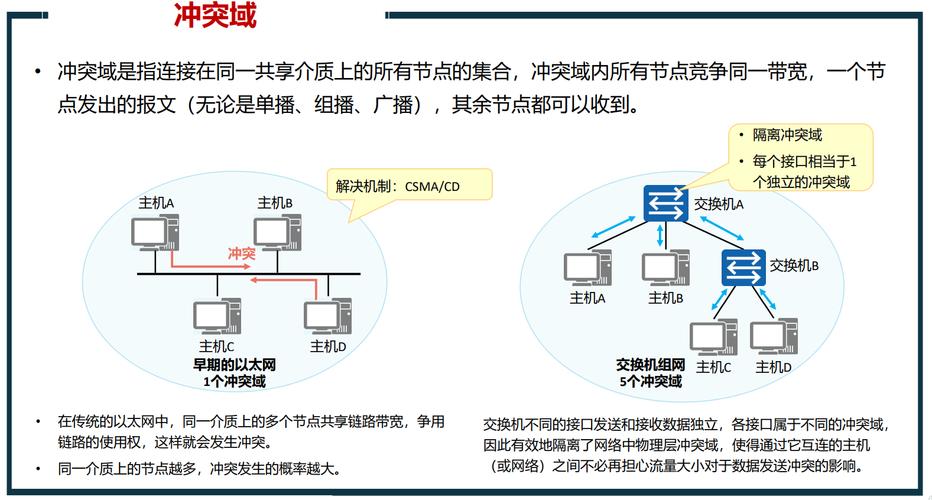
以太网就是一种有线网络连接方式,就像咱们家里的自来水管,网线就是那个输送数据的管道,通过它,电脑、路由器等设备就能互相通信啦,它速度快、稳定性强,不像无线网络可能会受到各种干扰,比如说,你想下载一部高清电影,用无线网络可能断断续续的,但用上以太网,那速度杠杠滴,一口气就能下完😃
二、准备工具大集合🧰
要连接以太网,首先得把家伙事儿备齐咯,你得有一根网线,这网线就像一条信息高速公路,质量好坏可影响着网速呢,一般家里用的超五类网线就挺不错,能跑千兆网速,还得有个路由器,这可是网络世界的“交通枢纽”,负责把网络信号分配给各个设备,再就是你的设备啦,不管是台式电脑还是笔记本电脑,只要有个网卡接口就行,这个接口就像一个小嘴巴,等着网线来“喂食”数据🍽️
三、开始动手连起来吧🙌
1、网线接路由器:拿起网线,看看它的两头,有个小小的水晶头,把其中一头稳稳地插进路由器上的 LAN 口(一般有好几个,随便插一个就行),听到“咔哒”一声,就说明插好了,这一头就像给路由器插上了一只“手臂”,随时准备传递数据💪
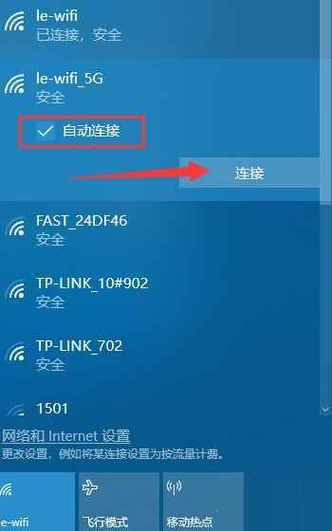
2、网线接设备:再把网线的另一头插到电脑的网卡接口里,这时候,电脑就像是被拉进了一个大家庭,开始和路由器“聊天”啦,插好后,网卡的小灯会亮起来,一闪一闪的,就像在跟你打招呼:“嘿,我准备好啦!”👋
四、电脑设置小窍门💡
插好网线可不算完事儿,还得让电脑知道该怎么走这条“路”,大多数电脑都很聪明,插上网线基本就能自动识别,但有时候也得咱们手动设置一下。
打开电脑,找到“控制面板”(要是找不到,就在开始菜单里搜一搜),在里面找到“网络和共享中心”,点进去之后,再找找“更改适配器设置”,看到那个本地连接了吧,右键点它,选“属性”,在弹出的窗口里,找到“Internet 协议版本 4(TCP/IPv4)”,点“属性”,这里有两种选择,要是你家的网络是动态 IP 地址(一般都是这种),就选“自动获取 IP 地址”和“自动获取 DNS 服务器地址”,然后一路点确定就好啦,这样电脑就会像个小侦探一样,自己去找路由器要上网的“门票”🎫
要是你用的是静态 IP 地址(比如有些公司网络),那就得填上相应的 IP 地址、子网掩码、默认网关和 DNS 服务器地址啦,这些信息得问你的网络管理员哦,可别乱填😉
五、测试网络通不通📶
都设置好了,那赶紧试试能不能上网吧!打开浏览器,输入一个你常去的网站地址,比如百度,要是一下子就蹦出来了,那就说明连接成功啦,撒花🎉 要是没反应,也别着急,可能是网线没插好,或者路由器有点小脾气,先把网线拔下来重新插一插,再重启一下路由器(一般有个小按钮,长按几秒钟就重启啦),要是还不行,就检查一下电脑的设置有没有问题🤔
六、常见问题大解答🙋♂️
1、网线插着但上不了网咋回事🤷♀️?
先看看路由器的指示灯是不是正常亮着,要是不正常,可能就是路由器出问题了,也可以试着把网线换到路由器的另一个 LAN 口试试,还有啊,检查一下电脑的防火墙有没有不小心把网络给拦住了,关掉防火墙试试,要是还不行,就给网络服务商打个电话问问,说不定是他们那边在维修网络呢🔧
2、连接上了但网速很慢怎么办😩?
这可能是好多原因造成的,也许是网络本身比较拥堵,就像上下班高峰期的马路一样,也有可能是你的路由器用的时间太长了,性能有点下降,你可以试着重启一下路由器,或者换个新的路由器试试,还有哦,要是你同时开着好多下载任务或者在线视频,也会抢占网速的,关掉一些不用的程序吧💻
3、为什么网线老是掉😖?
检查一下网线的水晶头是不是松了,或者网线有没有破损的地方,要是水晶头有问题,可以重新做个水晶头(这个有点专业难度哦😅 ),也有可能是电脑的网卡接口有点松,换个接口或者把电脑搬到离路由器近一点的地方试试看📱
七、我的心里话🗣️
其实连接以太网并没有那么难,只要按照步骤一步一步来,多试几次就肯定能成功,而且在连接的过程中,你还能学到不少关于网络的知识呢!就像探索一个小宝藏一样,每一次解决问题都是一次成长😜 希望大家都能顺利连上以太网,享受飞一般的上网速度!要是有啥不懂的,随时来问我哈😃


