如何查看连接的WiFi密码

嘿,朋友们!你们有没有遇到过这样的尴尬事儿:家里来客人了,想连WiFi却死活记不住密码;或者自己新买了个设备,需要重新输入WiFi密码,可就是想不起来当时设的是啥,别担心,今天就来给大家讲讲怎么轻松查看已经连接的WiFi密码。😎
📱手机端(安卓为例)
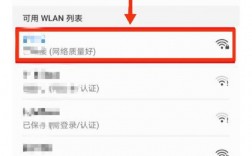
咱先来说说安卓手机,安卓手机查看WiFi密码其实挺方便的,你得先进入手机的“设置”界面,这个大家都熟悉吧?然后呢,找到“WLAN”或者“无线和网络”这一项,点进去之后,就能看到你已经连接过的WiFi列表啦。😉
这里要注意哦,不是所有的安卓手机都能直接看到密码的,有些手机系统可能会把密码隐藏起来,这时候你就需要借助一些第三方软件啦,不过在下载软件的时候,一定要选择正规、可靠的应用商店,不然不小心下载到一些乱七八糟的软件,那可就麻烦咯。😕
假如你的手机支持查看密码,那你只需要在已连接的WiFi名称上长按一会儿,就会弹出一个菜单,里面可能会有“分享密码”或者“显示密码”的选项。😃一旦你选择了“显示密码”,哇塞,那个神秘的WiFi密码就出现啦!你可以赶紧把它记下来,或者直接通过二维码分享给朋友,是不是很酷?😎
📱手机端(苹果为例)
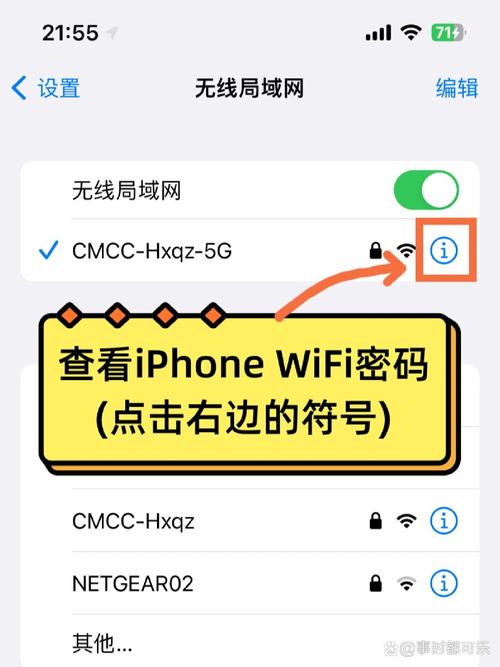
苹果用户也别着急,虽然苹果手机不能直接查看已连接WiFi的密码,但是也有办法哦。🍎
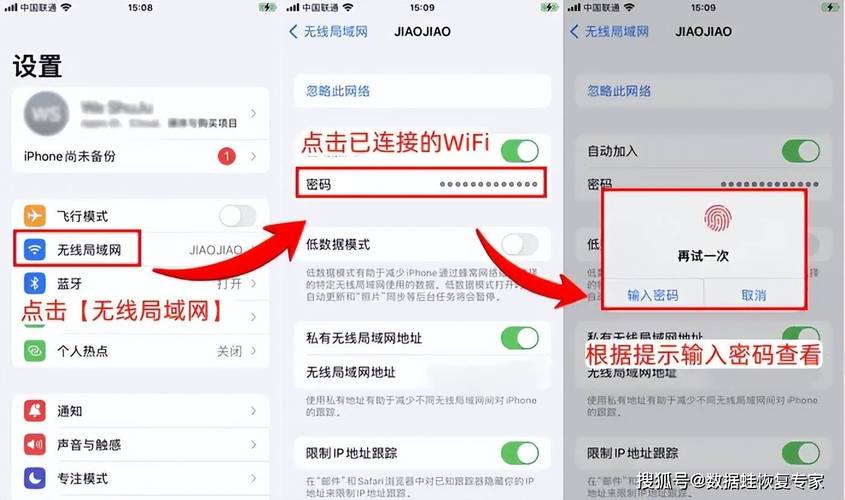
你需要先确保你的iPhone已经越狱,越狱这个词可能有些小伙伴不太明白,就是让手机获得更高的权限,能够安装一些官方不允许的软件,不过越狱有一定的风险,可能会导致手机出现一些问题,比如死机、卡顿之类的,所以在越狱之前,一定要备份好手机里的重要数据哦!📁
越狱完成后,就可以安装一些可以查看WiFi密码的插件啦,这些插件可以在一些专门的越狱应用商店里找到,安装完成后,按照插件的提示进行操作,就能看到WiFi密码啦。😃不过还是要提醒一下,越狱后的手机要谨慎使用哦,不要轻易下载一些不明来源的软件。😕
💻电脑端(Windows为例)
再来看看电脑端怎么查看WiFi密码吧,对于Windows系统的电脑,方法也有很多种哦。🤗
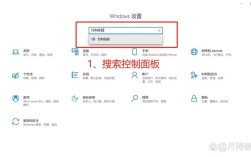
如果你的电脑是通过有线连接路由器上网的,那么可以通过以下步骤来查看已连接WiFi的密码,打开“控制面板”,这个应该在开始菜单里很容易找到吧?然后找到“网络和共享中心”,点击进入,在左边的菜单栏里选择“更改适配器设置”,这时候,你会看到你电脑上所有的网络连接,包括有线连接和无线连接,找到你当前连接的无线网络,右键点击它,选择“状态”。😃
在弹出的窗口中,点击“无线属性”按钮,然后切换到“安全”选项卡,你就可以看到WiFi的加密类型和密码啦,不过这里的密码是一串小黑点,怎么让它显示出来呢?🤔
别着急,在密码框后面有一个小眼睛图标,点击它,会弹出一个警告窗口,告诉你这样做可能会不安全,不用管它,直接点击“是”就行啦,这样,真正的WiFi密码就显示出来咯!😉
💻电脑端(Mac为例)
Mac用户查看WiFi密码也很方便哦。🍏
先打开“系统偏好设置”,这个应该都在Dock栏上能找到吧?然后点击“网络”图标,在网络设置窗口中,选择你当前连接的无线网络,点击“高级”按钮,切换到“无线”选项卡,你可以看到很多关于这个无线网络的信息,但是注意啦,密码还是看不到的哦。😃
这时候,我们需要借助一个终端命令,回到“系统偏好设置”的“网络”窗口,点击右下角的“+”号,添加一个新的网络服务,在接口类型里选择“WiFi”,然后点击“完成”,在新的WiFi网络名称下面,有一个“高级”按钮,点击它,切换到“802.1X”选项卡,在“密码”后面输入你想要查看的那个WiFi的名称,然后点击“好”。😉
我们回到终端,打开“应用程序”文件夹里的“实用工具”,找到“终端”并打开,在终端里输入以下命令:sudo cat /Library/Preferences/SystemConfiguration/com.apple.airport.preference.plist | grep SSID | grep B 1 PreSharedKey然后回车,这时候,终端会显示一些信息,PreSharedKey”后面的那一串字符就是你的WiFi密码啦!😃
💡个人见解
其实啊,查看WiFi密码的方法虽然有很多种,但是我们在日常生活中还是要注意保护好自己的网络安全,比如说,不要随意把WiFi密码告诉陌生人,尤其是在公共场合,因为一旦有人连接到你的网络,就有可能获取你手机上的一些信息,比如账号密码、照片视频等等。😕
定期修改WiFi密码也是一个不错的习惯哦,这样可以防止别人破解你的密码,进入你的网络,当然啦,修改密码的时候也要注意哦,不要把密码设置得太简单,最好是字母、数字和符号的组合。😃
好啦,今天关于如何查看连接的WiFi密码的方法就给大家介绍到这里啦,希望对大家有所帮助哦!如果还有什么问题,欢迎随时在评论区留言哦!😘