📄Word 如何复制整页?超详细教程来啦!
嘿,新手小白们!你们有没有遇到过这样的情况:在 Word 里辛辛苦苦写好了一页内容,结果突然需要在其他地方再重复这一页,难道要一个字一个字地重新敲一遍吗?别担心,今天就来给大家分享一下 Word 如何轻松复制整页,让你告别繁琐的手动操作,提高效率!😎
一、为什么要复制整页?🤔
在实际的文档编辑过程中,我们可能会遇到各种各样的情况需要复制整页,比如说,我们在写报告的时候,有一些固定的格式页面,像封面页、目录页等,这些页面在其他部分可能也需要多次使用;又或者我们在制作试卷时,有些题目类型相同,只是内容略有变化,这时如果能快速复制整页,然后稍作修改,是不是能节省很多时间呢?还有啊,当我们在整理资料时,可能会从不同的文档中选取一些页面整合到一个新的文档里,掌握复制整页的技巧就显得尤为重要啦。
二、方法大揭秘🧐
(一)快捷键法✨
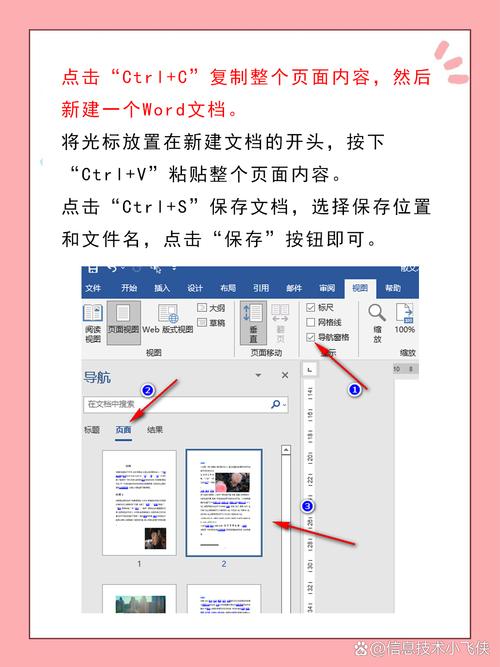
1、选中整页内容:先把光标定位到你要复制的那一页的开头,然后按住键盘上的“Shift”键,同时用鼠标点击这一页的末尾(就是页尾的换行符那里),这样就能快速选中整页的所有内容啦,包括文字、图片、表格等等。💪
2、复制:选好之后,按下“Ctrl + C”组合键,这时候整页内容就被复制到剪贴板里了。🎉
3、粘贴:再把光标定位到你想把这页内容复制过去的位置,然后按“Ctrl + V”组合键,一整页的内容就完整地粘贴过来啦!是不是超级简单?😉
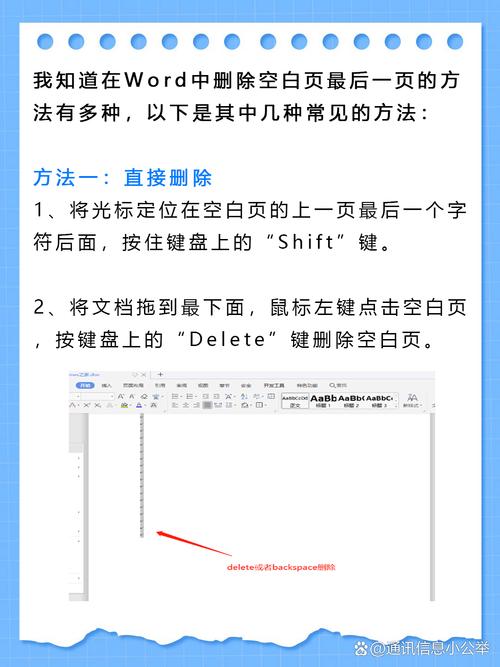
小提示:这种方法适用于简单的页面复制,如果页面中有比较复杂的格式或者对象链接,可能会出现一些小问题哦,不过别担心,我们还有其他方法。😜
(二)选择性粘贴法🌟
有时候我们复制过去的页面不需要完全一样,可能只需要文字内容或者格式,这时候就可以用到选择性粘贴啦。
1、复制整页:按照上面的方法先选中并复制整页内容。😃
2、打开选择性粘贴对话框:把光标定位到粘贴位置后,点击鼠标右键,在弹出的菜单中选择“选择性粘贴”,或者直接按“Ctrl + Alt + V”组合键,调出选择性粘贴的对话框。🧐
3、选择粘贴形式:在对话框里,你可以看到有几种不同的粘贴选项,Microsoft Word 文档对象”“图片(GIF)”“位图”“文本”等等,如果你只是想复制文字内容,就选择“文本”;如果想让粘贴过去的页面保持原来的格式,就选择“Microsoft Word 文档对象”。🤗
4、确定粘贴:选好之后,点击“确定”按钮,整页内容就会按照你选择的形式粘贴过来了。👍
案例演示:假设我们有一份产品说明书,里面有一页是产品的技术参数表格,现在我们要在另一份文档里引用这个表格,但是只想要表格里的数据,不想要原来的格式,我们就可以用选择性粘贴的方法,选择“文本”形式粘贴,这样就能得到纯净的数据内容啦。📊
(三)使用“样式”和“格式刷”🖌️
这个方法对于一些格式比较复杂的页面特别有用,它可以帮助我们精准地复制页面的格式。
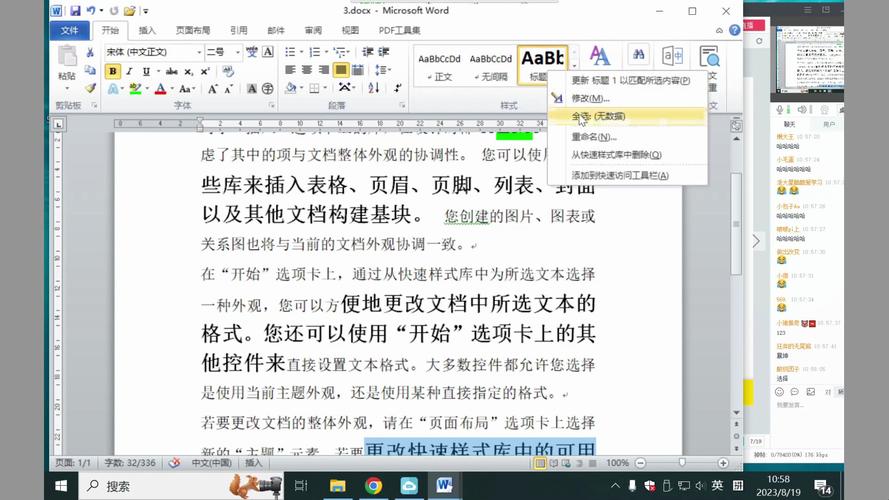
1、定义样式:在原页面上选中你想要复制格式的文本或者段落,然后在“开始”选项卡中找到“样式”组,点击右下角的小箭头,打开“样式”窗格,在“样式”窗格中,点击“新建样式”,给这个样式取个名字,我的自定义样式”,然后点击“确定”,这样就把选中内容的格式保存为一个样式啦。🎨
2、应用样式到新页面:切换到你想要粘贴页面的新文档位置,选中要应用该样式的文本或段落,然后在“样式”窗格中找到刚才创建的“我的自定义样式”,点击它,这样新选中的内容就会应用上和原页面一样的格式了。😎
3、复制格式:如果页面中还有一些特殊的格式,比如图片的环绕方式、文本框的样式等,我们可以使用“格式刷”来复制,选中原页面上具有特定格式的对象(比如图片),然后双击“格式刷”按钮(在“开始”选项卡的“剪贴板”组里),这时候鼠标会变成一个小刷子的样子,再到新页面上,用这个小刷子去刷你想要应用相同格式的对象,就可以快速复制格式啦。🖌️
小故事:小明在做毕业论文的时候,导师要求论文的格式必须严格按照学校的规定来排版,他在排版参考文献页面的时候,发现这一页的格式特别复杂,有不同级别的标题、引用文献的编号等等,于是他就用“样式”和“格式刷”的方法,先在原页面上定义好各种样式,然后把新页面的对应内容应用这些样式,再用格式刷处理一些细节格式,很快就完成了参考文献页面的排版,而且格式整齐又统一,得到了导师的好评呢!👏
三、注意事项⚠️
(一)图片和对象的处理🖼️
如果在要复制的页面里有图片、图表或者其他对象,有时候直接复制粘贴可能会出现图片丢失或者对象无法正常显示的情况,为了避免这个问题,我们可以先把所有的图片和对象单独保存下来,然后再把页面的文字内容复制粘贴到新位置,在新位置把文字内容处理好之后,再通过“插入”选项卡里的相应功能,把图片和对象重新插入到合适的位置。📷
(二)分节符的影响📋
有些文档可能会有分节符,分节符会把文档分成不同的节,每节可以有不同的页面设置、页眉页脚等,如果我们在复制整页的时候没有处理好分节符,可能会导致新页面的格式出现混乱,如果遇到有分节符的文档,我们要先了解清楚分节符的作用,必要时可以在复制前删除或者调整分节符,确保新页面的格式正确。🔪
(三)兼容性问题💻
不同版本的 Word 可能在功能和操作上会有一些差异,虽然上述方法在大多数情况下都是适用的,但如果你在不同的电脑上或者使用不同版本的 Word 进行操作时遇到了问题,不妨检查一下软件的版本和设置,或者尝试在网上搜索一下针对该版本 Word 的具体操作方法。🔍
四、归纳与心得🌈
Word 复制整页的方法有很多种,我们可以根据实际情况选择合适的方法,无论是简单的快捷键法,还是更灵活的选择性粘贴法,亦或是精准的样式和格式刷法,都能帮助我们高效地完成整页内容的复制工作,在使用过程中,要注意处理好图片、对象以及分节符等问题,避免出现格式混乱的情况,我觉得 Word 真的是一个很强大的办公软件,只要我们掌握了这些技巧,就能让它更好地为我们服务,大大提高我们的工作效率,希望大家都能学会这些方法,在文档编辑的道路上越走越顺哦!😘
怎么样,新手小白们,现在是不是对 Word 复制整页的操作有了更清晰的认识啦?赶紧打开你的 Word 软件,试试这些方法吧!🤗