如何转换文件格式
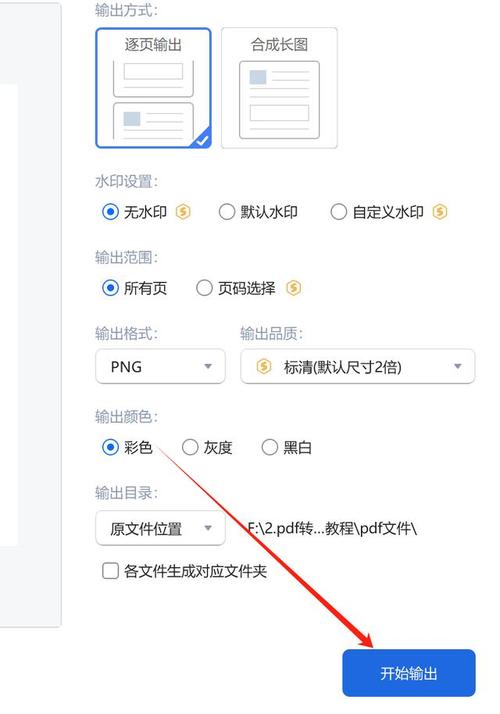
在这个数字化的时代,我们经常会遇到需要将文件从一种格式转换为另一种格式的情况,无论是为了兼容性、压缩大小还是其他原因,掌握文件格式转换的技巧都非常重要,如何轻松地转换文件格式呢?别担心,今天我就来给大家分享一些简单又实用的方法,让你也能成为文件格式转换的小能手!
为什么要转换文件格式?
1. 兼容性问题
你可能需要在不同的设备或软件中打开某个文件,你的朋友发给你一个Word文档,而你只有WPS Office,这时就需要将文件转换为兼容的格式。
2. 压缩文件大小
某些文件格式(如PDF)可以更好地压缩图像和文本,从而减小文件的大小,便于分享和存储。
3. 编辑需求
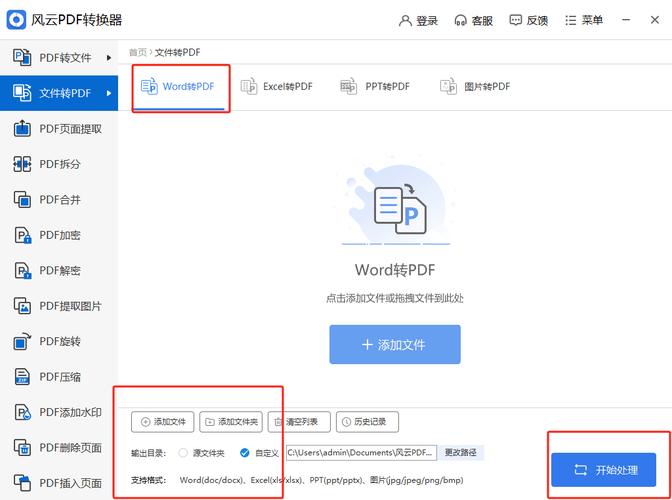
不同的文件格式有不同的编辑功能,如果你需要对图片进行高级编辑,可能就需要将JPEG转换为PNG格式。
常见的文件格式有哪些?
文档文件:DOCX(Word)、PDF(Adobe)、TXT(纯文本)
图片文件:JPEG、PNG、GIF、BMP
音频文件:MP3、WAV、AAC、FLAC
视频文件:MP4、AVI、MOV、FLV
压缩文件:ZIP、RAR、7Z
如何转换文件格式?
方法一:使用专门的转换软件
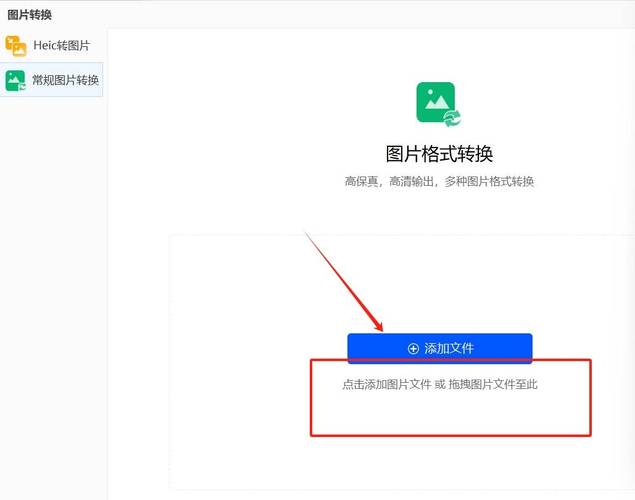
市面上有很多专门用于文件格式转换的软件,它们通常支持多种文件类型,操作简单方便。
推荐软件:Format Factory(格式工厂)
操作步骤:
1、下载并安装Format Factory。
2、打开软件,选择你需要转换的文件类型。
3、添加要转换的文件。
4、选择输出格式。
5、点击“开始”按钮,等待转换完成。
小贴士:在选择输出格式时,可以根据需要调整一些参数,比如分辨率、质量等。
方法二:在线转换工具
如果你不想安装软件,也可以使用在线转换工具,这些工具通常无需注册,直接在网页上就能完成转换。
推荐网站:Online Converter
操作步骤:
1、打开浏览器,访问Online Converter网站。
2、选择你需要转换的文件类型。
3、上传要转换的文件。
4、选择输出格式。
5、点击“转换”按钮,等待转换完成并下载文件。
注意事项:在线转换工具可能会对文件大小有限制,而且上传和下载速度取决于你的网络状况。
方法三:使用办公软件自带的转换功能
很多办公软件都自带了文件格式转换的功能,比如Microsoft Word、Excel等。
以Word为例:
1、打开Word文档。
2、点击“文件”菜单,选择“另存为”。
3、在弹出的对话框中,选择保存位置和文件类型(如PDF)。
4、点击“保存”按钮。
小技巧:在保存为PDF时,可以选择“最小文件大小”来进一步压缩文件。
方法四:使用命令行工具
对于技术爱好者来说,还可以使用命令行工具来转换文件格式,这种方法虽然复杂一些,但非常灵活且高效。
以FFmpeg为例(用于视频和音频转换):
ffmpeg i input_file output_file.mp4
解释:i后面是输入文件名,output_file.mp4是输出文件名和格式。
注意:使用命令行工具需要一定的技术基础,新手慎用。
常见问题解答
Q1:转换后的文件质量会变差吗?
A1:不一定,大多数现代转换工具都能很好地保持原始文件的质量,尤其是当选择正确的输出设置时,不过,有些格式转换(如压缩视频)可能会导致轻微的质量损失。
Q2:所有文件都能转换吗?
A2:不是所有文件都能100%成功转换,有些特殊的或加密的文件可能无法被转换,某些转换可能会丢失一些特定的元数据或功能。
Q3:转换大文件需要多长时间?
A3:这取决于文件的大小和你使用的转换工具的性能,在线工具可能比本地软件慢一些,因为需要上传和下载文件。
个人观点
在我看来,掌握文件格式转换的技能是非常有用的,它不仅能帮助我们解决日常遇到的兼容性问题,还能让我们更高效地处理各种文件,选择哪种方法取决于你的具体需求和个人偏好,如果你是新手,建议先从简单的在线工具或专用软件开始;如果你对技术有一定了解,不妨尝试一下命令行工具,体验一下它的灵活性和强大功能。
好了,关于如何转换文件格式的话题就聊到这里啦!希望这篇文章能帮到你,让你在文件格式转换的路上越走越顺!记得多实践哦,熟能生巧嘛!下次再见啦!👋