固态硬盘如何4k对齐
嘿,朋友们!今天咱来聊聊一个让不少新手小白有点迷糊,但其实特别重要的事儿——固态硬盘的4k对齐,你是不是在给电脑升级硬盘或者装机的时候,听到过“4k对齐”这四个字,然后就一脸问号:啥是4k对齐?为啥要这么做?别着急,我这就给你唠唠明白。
啥是4k对齐?
咱先来说说这4k是啥,这里的“4k”可不是指电影院里那种超高清的电影分辨率,而是4096字节,也就是4kB,那4k对齐呢,就是让咱们的操作系统和固态硬盘之间读写数据的时候,按照这个4kB的单位来进行,这样能让数据传输又快又稳,还能延长固态硬盘的使用寿命。
你想想啊,就好比你要搬一堆砖头(数据),要是每次搬的数量都不固定,一会儿多一会儿少,那得多乱乎、多费劲儿啊!可要是每次都整整齐齐地按一筐(4kB)来搬,那效率是不是就高多了?这就是4k对齐的好处。
为啥固态硬盘要4k对齐?
提高读写速度
固态硬盘跟传统的机械硬盘不一样,它的工作原理有点像电子仓库,数据都是存在一个个小格子(闪存单元)里,要是不对齐,就好比你去仓库找东西,得在各个乱七八糟的格子里翻来翻去,浪费时间不说,还容易出错,而4k对齐后,系统就能直接定位到对应的4kB大小的格子,快速找到数据,读写速度自然就上去了,有测试数据显示,没对齐的时候,固态硬盘的读写速度可能会比对齐后慢上好几十甚至上百MB/s,这差距可不小吧!
延长使用寿命
固态硬盘是有擦写寿命的,就像你有一支能写1万次的笔,要是不规范使用,乱涂乱画,那笔很快就会坏掉,固态硬盘也一样,没4k对齐时,每次读写可能都会涉及到一些不必要的擦写操作,就像过度消耗那支笔的寿命,但要是4k对齐了,就能让固态硬盘的闪存单元均匀地被使用和擦写,大大延长它的使用寿命。
那怎么实现4k对齐呢?
新硬盘安装系统时
如果你是新装了一块固态硬盘,打算装系统,这时候最简单,现在市面上主流的操作系统安装程序都很智能,只要你在安装过程中选择正确的分区格式,比如Windows系统常用的NTFS或者GPT格式,它一般就会自动帮你把4k对齐这事儿给搞定,不过你得留意一下,有些老版本的系统可能需要手动设置一下。
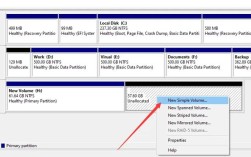
具体咋操作呢?比如说Windows系统,在安装界面到了分区那一步,你可以用系统自带的磁盘管理工具进行分区,它会有个“对齐到下列扇区数的整数倍”的选项,你把数字改成4096,也就是4kB对应的扇区数,然后再创建分区、安装系统,这样装完系统后,你的固态硬盘基本就是4k对齐的啦。
已使用的硬盘怎么办?
要是你的固态硬盘已经用了一段时间了,才发现没对齐,也别慌,有些专业的分区软件可以帮你调整过来,像DiskGenius,这可是个挺厉害的小工具。
你先下载并打开这个软件,找到你的固态硬盘,然后选中要调整的分区,右键点击,选择“调整对齐”,接着软件会问你对齐到多少字节,咱就选4096,不过要注意哦,这个操作会涉及到数据的移动和重新整理,所以一定要提前备份好重要的数据,免得丢了可就麻烦大了,等软件跑完进度条,完成调整后,再重启一下电脑,一般就对齐好了。
怎么查看是否4k对齐了呢?
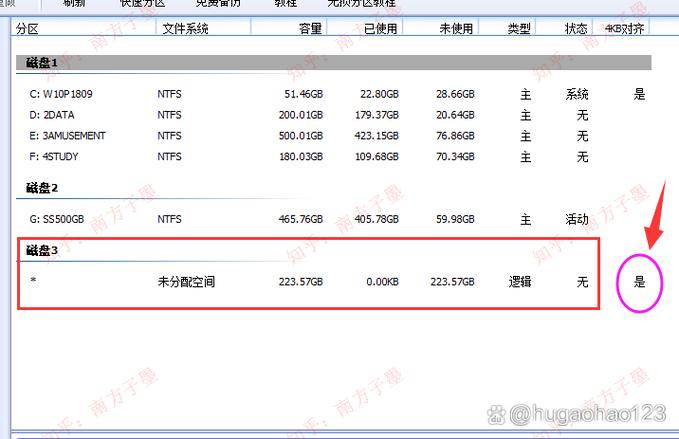
方法也挺简单的,还是以DiskGenius为例,打开软件后找到你的固态硬盘分区,查看分区信息里有没有“按4K扇区对齐”这样的提示,要是有,那就说明已经对齐啦;要是没有,那就还得再调整一下,或者在Windows系统里,你也可以打开命令提示符(Win + R,输入cmd回车),然后输入“fsutil volume diskinfo X”(X代表你的固态硬盘盘符),在弹出的信息里找找看有没有关于4k对齐的相关描述。
一些小贴士
不同品牌、型号的固态硬盘可能在对齐操作上会有点小差异,不过大体步骤都差不多,你要是不太确定自己的硬盘该咋弄,可以去厂家的官方网站查查相关的技术文档或者咨询客服。
尽量在刚拿到新硬盘的时候就做好4k对齐,省得后期再折腾,毕竟数据无价嘛,万一因为操作不当丢了数据,那多闹心。
呢,固态硬盘的4k对齐虽然听起来有点专业、有点复杂,但其实只要掌握了方法,自己动手就能搞定,它能让我们的固态硬盘发挥出最佳性能,用得更久,何乐而不为呢?希望今天这通唠叨,能让你对固态硬盘4k对齐不再迷茫,赶紧去瞅瞅你的硬盘对齐了没吧!