CentOS 手动分区实战指南:精准掌控你的存储布局
在服务器部署的世界里,精准控制磁盘分区如同为房屋设计蓝图,CentOS 安装过程中的手动分区选项,赋予系统管理员对存储架构的绝对控制权,本文将深入解析手动分区流程,助你构建稳定高效的服务器基石。
为何选择手动分区?
自动分区虽便捷,却存在固有局限:
- 灵活性缺失: 无法根据特定需求(如数据库、日志存储)优化分区大小和布局
- 性能瓶颈: 关键目录(如 /var, /home)未隔离,I/O 竞争可能拖慢系统
- 安全风险: 重要数据未独立分区,可能因磁盘满导致服务崩溃
- 升级障碍: /home 未分离时,系统升级面临数据迁移风险
手动分区解决上述痛点,是专业运维的必备技能。
分区规划:核心原则与常见方案
规划是成功的关键,需考虑:
- 系统用途: Web服务器、数据库、文件存储需求各异
- 硬件资源: 磁盘类型(SSD/HDD)、容量、RAID配置
- 目录特性:
/boot:引导文件,独立分区避免损坏(建议 1GB,ext4)/ (根目录):系统核心,确保基础运行空间(建议 20-50GB,XFS/ext4)/home:用户数据,独立保障安全(依用户数据量定,XFS/ext4)/var:日志、缓存,高写入需求(建议 10-50GB+,XFS)/tmp:临时文件,可独立设置(建议 5-10GB,XFS/ext4)swap:内存扩展(物理内存1-2倍,上限通常不超过32GB)
- 未来扩展: 采用LVM(逻辑卷管理)预留弹性空间
经典服务器方案参考(500GB磁盘):
/boot:1GB (ext4)- :40GB (XFS)
/home:100GB (XFS)/var:50GB (XFS)/tmp:10GB (XFS)swap:16GB (物理内存16GB时)- 剩余空间: 划入LVM卷组,供未来创建新逻辑卷
实战:CentOS 安装过程中的手动分区
-
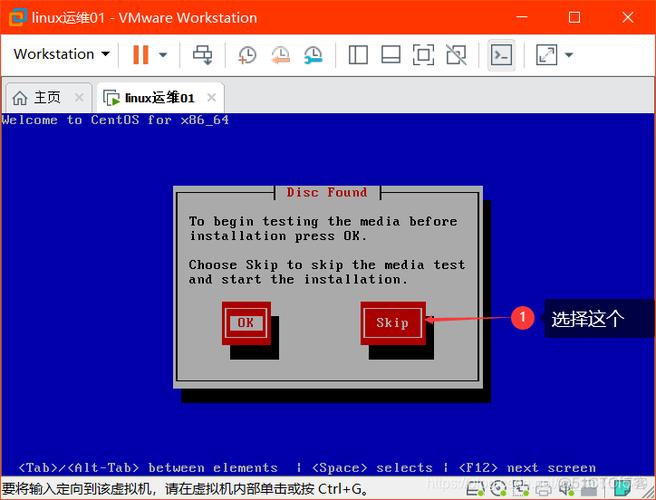
启动安装: 从CentOS安装介质启动,进入图形或文本安装界面。
-
进入分区界面:
- 在“安装信息摘要”界面,选择“安装目标位置”。
- 选择要安装系统的磁盘(务必确认磁盘正确!)。
- 将存储配置选项切换为“自定义/Custom”。
- 点击“完成/Done”进入手动分区工具。
-
认识分区工具:
- 图形视图: 直观展示磁盘、分区、挂载点、文件系统、大小。
- 按钮功能:
- :创建新分区/挂载点/LVM逻辑卷
- :删除选中项
修改/Edit:调整选中分区属性(大小、文件系统等)自动创建/Automatically create:慎用,会覆盖现有规划重设/Reset all:清空所有设置
-
创建标准分区(不使用LVM):
- 点击 。
- 挂载点/Mount Point: 选择或输入(如
/boot, )。 - 期望容量/Desired Capacity: 输入精确大小(如
1GiB,40GiB),留空表示使用剩余空间(通常仅用于最后一个分区,如/home)。 - 设备类型/Device Type: 选择“标准分区/Standard Partition”。
- 文件系统/File System: 选择类型(如
ext4,xfs)。关键提示: CentOS 7+ 默认且推荐 XFS,性能更优。 - 名称/Label(可选): 为分区设置易识别的标签(如
boot,rootfs)。 - 点击“添加挂载点/Add mount point”。
-
创建Swap分区:
- 点击 。
- 挂载点/Mount Point: 选择
swap。 - 期望容量: 输入大小(如
16GiB)。 - 设备类型: “标准分区”。
- 文件系统: 选择
swap。 - 点击“添加挂载点”。
-
使用LVM(推荐,提供灵活性):
- 创建物理卷(PV) & 卷组(VG):
- 点击 。
- 挂载点: 留空或选择 (后续修改)。
- 设备类型: 选择“LVM”。
- 名称/Label: 输入有意义的卷组名(如
vg_centos)。 - 在“大小策略/Size Policy”下,选择“固定大小/As large as possible”或指定大小。
- 点击“添加挂载点”,这会自动创建一个包含整个磁盘(或指定大小)的LVM物理卷(PV)和卷组(VG)。
- 在卷组内创建逻辑卷(LV):
- 选中刚创建的卷组(如
vg_centos)。 - 点击 。
- 挂载点: 选择或输入(如 ,
/home,/var)。 - 逻辑卷/Logical Volume: 输入LV名称(如
lv_root,lv_home)。 - 期望容量: 输入精确大小(如
40GiB)。 - 文件系统: 选择类型(如
xfs)。 - 名称/Label: 可设置(如
rootfs,homedata)。 - 点击“添加挂载点”,重复此步骤创建所需的所有逻辑卷(包括
swap)。
- 选中刚创建的卷组(如
- 创建
/boot分区(必须在LVM外): 按前述“创建标准分区”步骤,在磁盘上直接创建/boot分区(ext4,1GB)。
- 创建物理卷(PV) & 卷组(VG):
-
检查与确认:
- 仔细核对每个挂载点的大小、文件系统是否正确。
- 确保
/boot是独立的标准分区且非LVM。 - 确认
swap已创建(标准分区或LVM逻辑卷均可)。 - 点击“完成/Done”。
- 重要提示: 安装程序会提示“应用更改并格式化磁盘”,列出所有将被格式化和写入的分区。再次确认无误,勾选“接受更改/Accept Changes”,点击“应用更改/Apply Changes”,此操作不可逆!
高级选项与注意事项
- 文件系统选择:
/boot:兼容性优先,推荐ext4。- 根 、
/home、/var、/tmp:性能与日志优势,强烈推荐XFS(CentOS 7+ 默认)。 - 避免使用过时或非主流的文件系统(如 btrfs 生产环境需谨慎评估)。
- 分区对齐: 现代磁盘(尤其是高级格式4K扇区)对齐至关重要,CentOS 安装程序通常能自动优化,选择
xfs或ext4时默认配置已考虑对齐。 - LVM 优势深度解析:
- 在线扩容: 系统运行时扩展逻辑卷 (
lvextend) 和文件系统 (xfs_growfs/resize2fs)。 - 灵活迁移: 数据可在物理卷间移动 (
pvmove),方便磁盘更换或升级。 - 快照备份: 创建瞬间一致性快照 (
lvcreate -s),用于在线备份或测试。
- 在线扩容: 系统运行时扩展逻辑卷 (
- SSD优化: 使用SSD时,通常无需额外分区优化,确保使用
xfs或ext4(启用discard挂载选项或定期fstrim以辅助垃圾回收)。 - RAID配置: 若底层是硬件RAID或软件RAID(mdadm),分区操作在RAID虚拟磁盘上进行即可。
手动分区绝非简单的磁盘划分,而是对系统生命周期的深度规划,牺牲安装时的片刻便捷,换来的是运维周期内更少的磁盘空间告警、更可控的性能瓶颈以及更流畅的系统升级体验,LVM的引入虽增加初期理解成本,但其带来的存储管理自由度是专业环境不可或缺的,每一次精准的分区,都是对服务器长期稳定运行的坚实承诺。