了解本机IP的重要性
IP地址是设备在网络中的唯一标识符,类似于现实生活中的门牌号码,无论是访问网站、远程连接设备,还是排查网络故障,掌握本机IP地址都是基础技能,对于普通用户而言,了解如何查询本机IP不仅能提升网络使用效率,还能增强对网络安全的认知。
什么是IP地址?
IP地址分为两种类型:IPv4和IPv6。
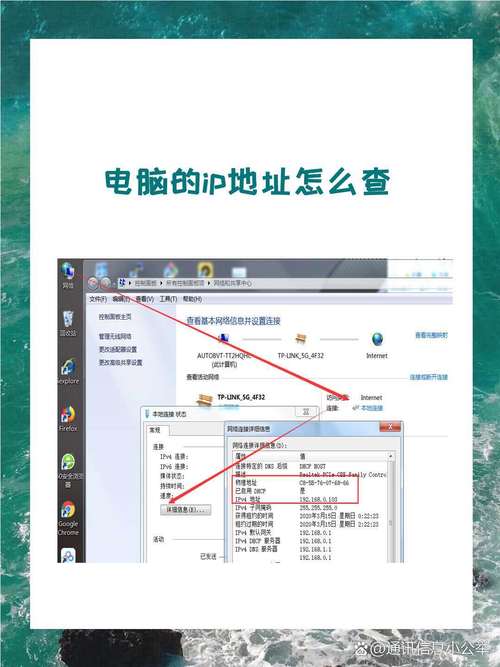
IPv4:由4组数字组成(例如192.168.1.1),是目前最常用的格式,但受限于地址资源枯竭问题。
IPv6:采用8组16进制数(例如2001:0db8:85a3:0000:0000:8a2e:0370:7334),解决了IPv4资源不足的问题,并逐渐普及。
无论是家庭网络还是公共网络,设备在联网时都会被分配一个IP地址,本机IP通常指局域网(LAN)内的私有地址,而公网IP则由网络服务提供商(ISP)分配。
如何查询本机IP地址?
不同操作系统和设备查询方法略有差异,以下是详细步骤:
**Windows系统
1、通过命令提示符
- 按下Win + R,输入cmd后回车。
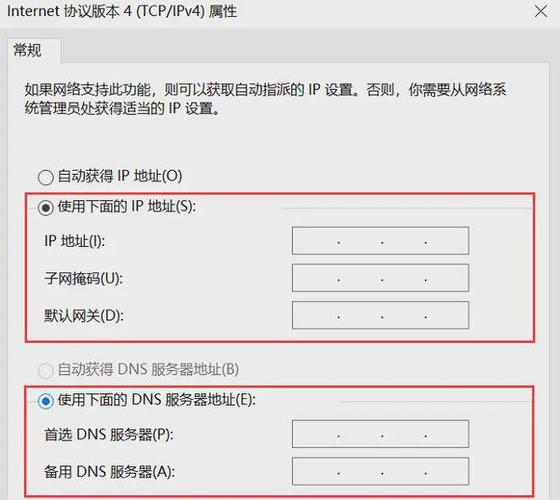
- 输入命令ipconfig,找到“IPv4地址”或“IPv6地址”。
2、通过设置界面
- 打开“设置” > “网络和Internet” > “以太网”或“Wi-Fi”。
- 点击当前连接的网络,查看“属性”中的IP信息。
**MacOS系统
1、使用终端
- 打开“终端”,输入ifconfig | grep "inet ",筛选出有效IP地址。
2、通过系统偏好设置
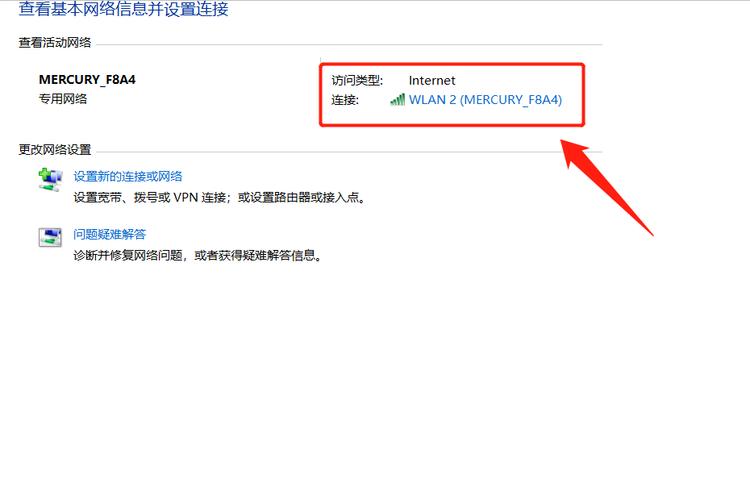
- 进入“系统偏好设置” > “网络”,选择当前网络连接,点击“高级” > “TCP/IP”查看。
**Linux系统
- 打开终端,输入ip addr show或ifconfig(部分系统需安装net-tools),查看inet或inet6字段。
手机设备(Android/iOS)
Android:进入“设置” > “关于手机” > “状态信息”,查看IP地址。
iOS:连接Wi-Fi后,点击网络名称旁的“i”图标,找到“IP地址”字段。
**通过路由器界面查询
1、浏览器输入路由器管理地址(如192.168.1.1或192.168.0.1)。
2、登录后进入“连接设备”或“DHCP客户端列表”,查看已分配IP的设备信息。
常见问题与解决方案
1、为什么查到的IP和公网IP不同?
局域网设备通过路由器共享一个公网IP,本机IP仅用于内部通信,如需查询公网IP,可通过搜索引擎输入“我的IP”直接显示。
2、IP地址突然变化怎么办?
动态IP(DHCP)模式下,重启路由器或设备可能导致IP变动,若需固定IP,需在路由器设置中绑定设备的MAC地址。
3、IP地址泄露有风险吗?
公网IP暴露可能被用于定位或攻击,建议通过防火墙限制端口访问,或使用VPN隐藏真实IP。
提升网络安全的实用建议
定期检查连接设备:通过路由器管理界面,确认无陌生设备接入。
启用防火墙:阻止未经授权的访问请求。
避免使用公共Wi-Fi登录敏感账户:公共网络易被监听,建议切换至移动数据或VPN。
个人观点:IP地址是网络世界的“身份证”
IP地址不仅是技术概念,更是用户网络行为的核心标识,掌握查询方法有助于自主排查问题,而保护IP安全则是抵御风险的第一步,无论是家庭用户还是企业,都应重视IP管理——毕竟,网络便捷性的另一面,是对隐私与安全的持续挑战。