在办公场景中,经常需要将Word文档中的内容转化为图片格式,无论是用于展示数据图表、保护文档排版,还是方便社交媒体传播,掌握正确的转换方法能显著提升工作效率,本文将提供五种经过验证的实用方案,并针对不同使用场景给出专业建议。
一、原生导出法(推荐官方方案)
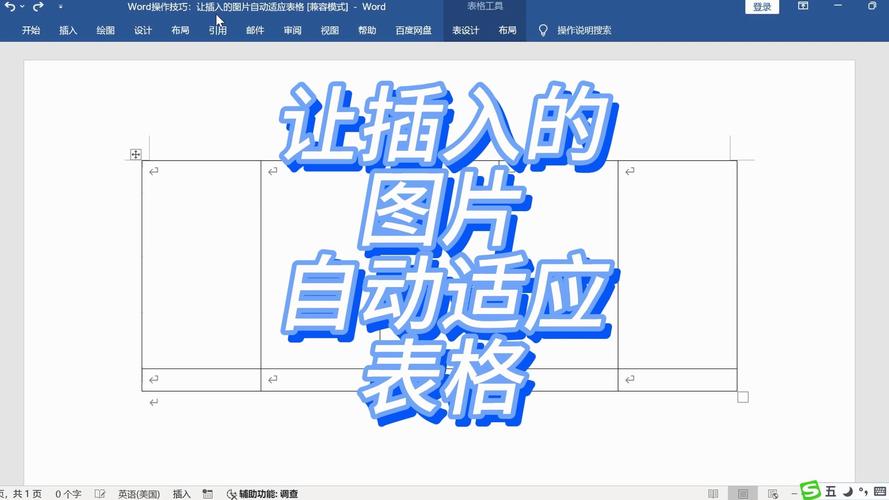
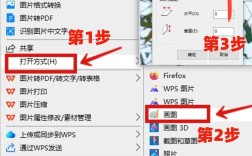
Microsoft Word内置的导出功能可实现无损转换,打开目标文档后,依次点击「文件」-「导出」-「创建PDF/XPS文档」,生成PDF文件后使用系统自带的图片查看器或Photoshop进行二次转换,此方法最大程度保留了原始排版效果,特别适合需要印刷品质的用户,需要注意的是,Windows系统自带的「打印到图片」功能可跳过PDF中转步骤,直接生成PNG或JPEG格式。
二、选择性截图技巧
对于局部内容转换,Windows系统快捷键Win+Shift+S可启动智能截图工具,在Word中调整显示比例为100%后,使用矩形截图或窗口截图功能,高阶用户可配合使用Snipaste软件的贴图功能,实现多区域内容拼合,建议将文档视图切换为「Web版式」以获得最佳截图效果,同时关闭段落标记等辅助符号。
三、专业插件解决方案
安装「Word to Image」等经微软认证的插件,可实现批量转换功能,此类工具通常支持自定义分辨率设置,对于包含复杂公式和矢量图形的学术文档尤为适用,部分插件提供透明背景导出选项,方便设计人员后期加工,使用前建议在「开发工具」菜单中检查插件安全性,避免安装未经验证的第三方扩展。
四、云端协同处理方案
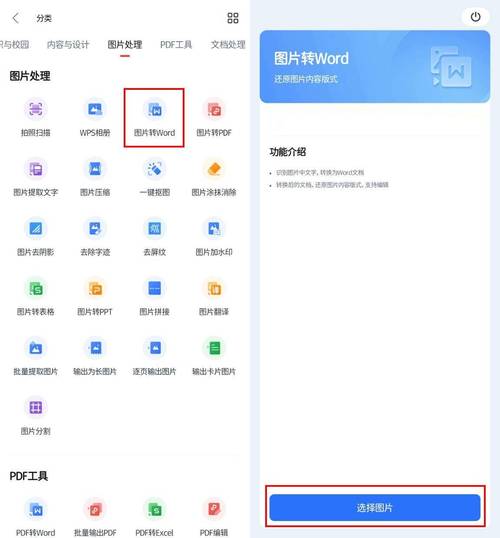
通过OneDrive将文档上传至微软云端,使用网页版Word打开后,结合浏览器扩展程序进行整页截图,此方法在跨设备操作时具有显著优势,且能自动适应不同屏幕分辨率,Chrome浏览器的「Full Page Screen Capture」扩展实测可完整捕获20页以内的文档内容,生成图片后自动拼接成长图。
五、编程自动化进阶方案
技术开发者可使用VBA脚本实现批量导出,在Word中按Alt+F11调出编辑器,插入以下代码:
Sub ExportAsPNG()
    ActiveDocument.ExportAsFixedFormat OutputFileName:="C:\Output.png", _
        ExportFormat:=wdExportFormatPDF
End Sub
修改输出路径和格式参数后运行,可快速生成图片文件,此方法需启用宏权限,建议提前做好文档备份。
注意事项与质量优化
1、字体嵌入处理:在「选项」-「保存」中勾选「将字体嵌入文件」,避免转换后出现字体缺失

2、分辨率控制:工程图纸等精密文档建议设置为300dpi以上
3、色彩管理:启用「校样颜色」功能预览打印效果,确保色差在可接受范围
4、文件体积优化:使用TinyPNG等无损压缩工具处理生成图片
从文档安全角度考虑,敏感内容转换后建议添加数字水印,个人经验表明,对于常规办公需求,原生导出法配合选择性截图已能满足90%的使用场景,而开发人员可探索自动化方案提升批量处理效率,选择转换方式时,应综合评估文档复杂度、输出质量要求及时间成本,才能找到最优解决方案。