
微信聊天记录如何找回?实用方法全解析
微信作为日常沟通的重要工具,存储了大量有价值的信息,例如工作安排、亲友对话或重要文件,但许多人可能遇到过误删聊天记录、更换设备后数据丢失等问题,本文将系统讲解在不同场景下如何有效找回或查看微信聊天记录,并提供操作建议,帮助用户减少信息丢失的风险。
**一、手机端直接恢复聊天记录
1、通过微信内置功能恢复
微信自身提供了一定程度的恢复机制,若聊天记录因误删或软件崩溃丢失,可尝试以下步骤:
- 打开微信,点击右下角【我】→【设置】→【帮助与反馈】→右上角“工具”图标;
- 选择【修复聊天记录】→【修复聊天记录】,等待系统自动恢复。
适用场景:因微信闪退、异常关闭导致的数据丢失。
2、利用手机本地备份
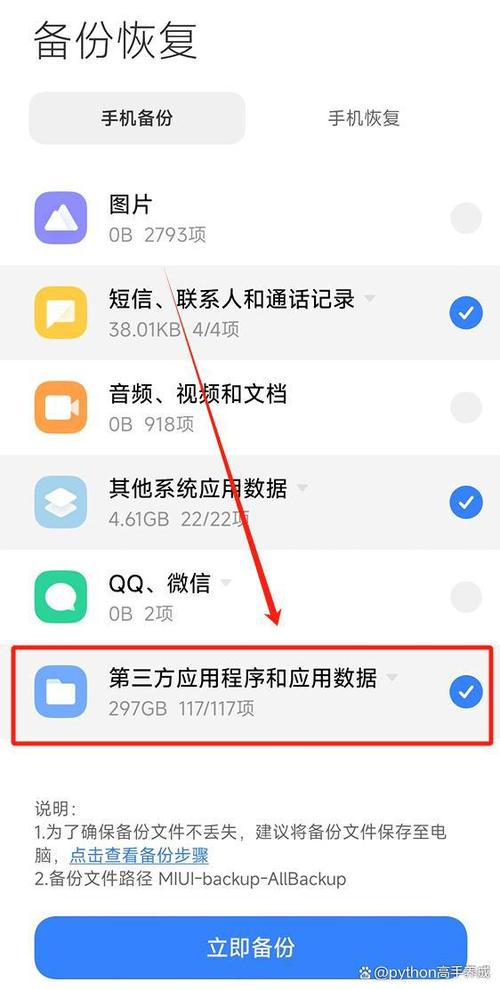
部分安卓手机系统(如华为、小米)支持自动备份微信数据。
- 进入手机【设置】→【系统与更新】→【备份与恢复】→【云备份】;
- 选择最近的备份文件,勾选微信数据并恢复。
注意:此方法需提前开启手机云备份功能。
**二、通过电脑端微信同步与导出
1、同步手机聊天记录至电脑
- 在电脑登录微信后,点击左下角【三条横线】→【备份与恢复】→【备份聊天记录至电脑】;
- 手机确认后,选择需要备份的聊天记录,等待传输完成。

优势:备份后的数据可在电脑端直接查看,且支持导出为文件保存。
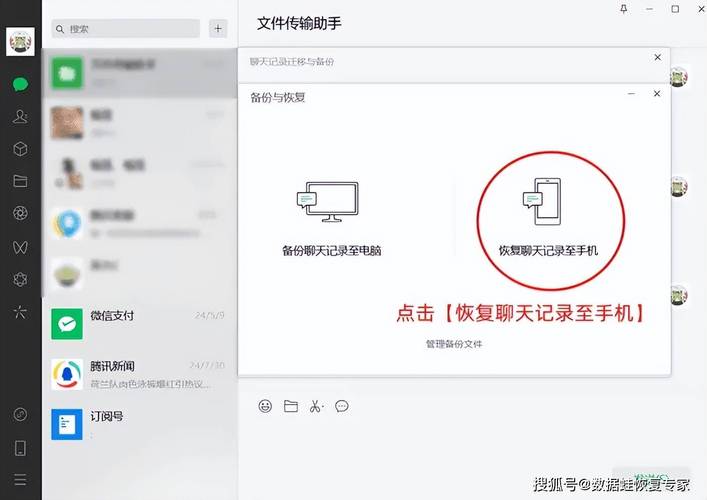
2、从电脑端恢复至手机
- 电脑登录微信后,进入【备份与恢复】→【恢复聊天记录至手机】;
- 选择需要恢复的聊天记录,并在手机上确认。
适用场景:手机丢失或更换新设备时,通过电脑备份快速迁移数据。
**三、从微信云端备份恢复
微信的“聊天记录迁移”功能可将数据上传至服务器保存,操作步骤如下:
- 在旧手机打开微信,点击【我】→【设置】→【聊天】→【聊天记录迁移与备份】→【迁移】→【迁移到另一台设备】;
- 选择需要迁移的聊天记录,生成二维码后,用新手机扫描即可完成同步。
注意事项:
- 云端备份仅保留7天,需及时操作;
- 传输过程依赖网络稳定性,建议连接Wi-Fi。
四、第三方工具恢复的风险与建议
若上述方法无法解决问题,部分用户可能考虑第三方数据恢复软件,但需注意:
1、潜在风险:
- 非官方工具可能存在隐私泄露或数据损坏风险;
- 部分软件宣称“深度恢复”,实际效果有限且收费不透明。
2、选择建议:
- 优先选择知名品牌工具,避免下载来路不明的软件;
- 操作前务必备份现有数据,防止二次丢失。
**五、保护聊天记录的长期策略
1、定期手动备份
养成每月备份的习惯,将重要聊天记录通过电脑或云端保存,利用电脑微信的【备份与恢复】功能,或手机厂商的云服务。
2、开启微信自动备份(仅限部分安卓系统)
部分手机支持微信数据自动同步至系统云空间,可在【设置】→【账号与同步】中查看是否支持此功能。
3、避免操作误区
- 误删记录后,立即停止使用微信,防止新数据覆盖原有缓存;
- 谨慎清理手机存储空间,避免误删微信文件夹(如“WeChat Files”)。
观点
微信聊天记录的恢复并非完全依赖技术手段,更多需要用户主动建立备份习惯,与其在数据丢失后尝试补救,不如提前通过官方功能(如电脑备份、云端迁移)做好多重保护,对于敏感信息,建议额外导出为文件或截图保存,降低因操作失误导致的风险。






