在开发Java应用程序时,正确配置JDK是项目运行的基础,IntelliJ IDEA作为主流的集成开发环境,提供了灵活的JDK管理功能,但许多开发者初次接触时可能会遇到配置问题,本文将逐步讲解如何在IDEA中设置JDK,并针对实际开发场景给出建议。
为什么需要配置JDK?
JDK(Java Development Kit)是Java开发的核心工具包,包含编译器、调试工具和标准类库,IDEA依赖JDK实现代码编译、语法检测等功能,如果未正确配置,项目可能无法编译,甚至出现“找不到主类”等错误,使用Java 17新特性的项目若配置了JDK 8,会导致语法不兼容。
第一步:下载并安装JDK
1、访问Oracle官网或Adoptium等开源站点,选择与项目兼容的版本,长期支持版本(LTS)如JDK 8、11、17更适合生产环境。
2、安装时建议使用默认路径(如Windows的C:\Program Files\Java),避免权限问题。
3、验证安装:打开终端输入java -version,若显示版本号则说明安装成功。
第二步:在IDEA中关联JDK

1、全局配置:
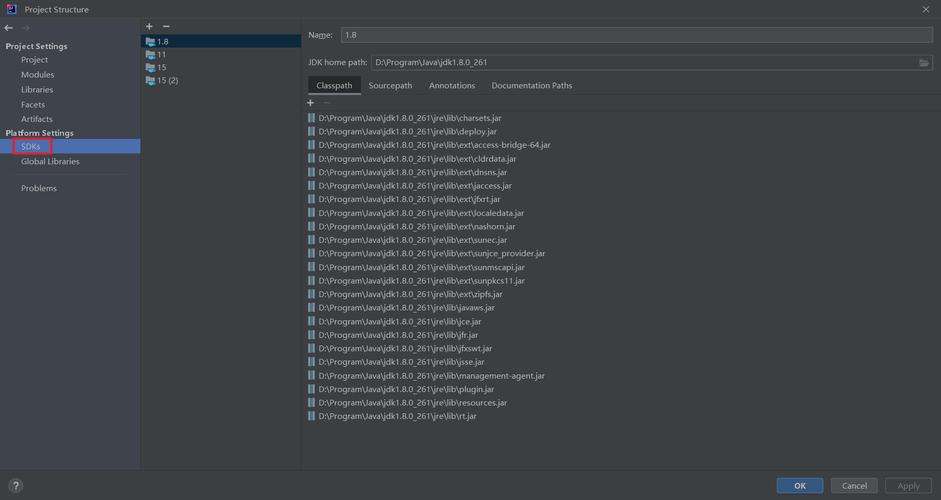
- 打开IDEA,进入File > Project Structure > SDKs。
- 点击+ 号,选择Add JDK,浏览至JDK安装目录(注意不是JRE目录)。
- 确认后,IDEA会自动识别版本并加载类库。
2、项目级配置:
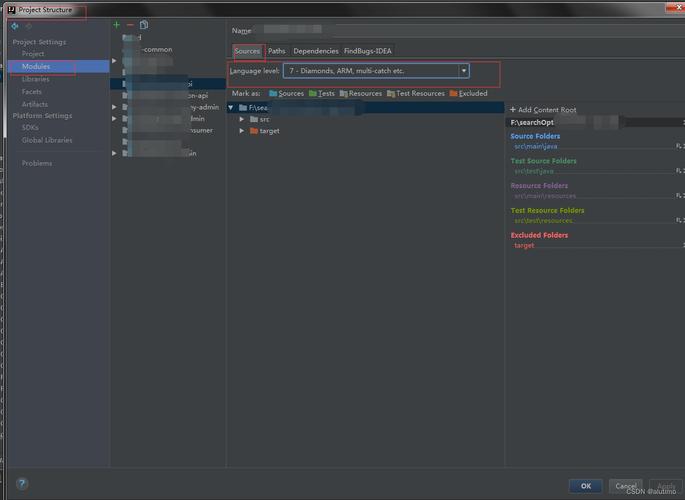
- 对于多模块项目,可能需要为不同模块指定特定JDK,在Project Structure > Modules 中,选择目标模块,通过Module SDK下拉菜单切换版本。
常见问题与解决方案
“无效的JDK路径”错误:通常因路径包含中文或特殊符号导致,重新安装JDK至纯英文路径即可解决。
版本冲突:若项目依赖的第三方库仅支持旧版JDK,可通过IDEA的Language Level功能调整编译级别(如设置为8兼容17)。
环境变量混淆:系统环境变量JAVA_HOME应与IDEA中配置的JDK一致,可通过终端输入echo %JAVA_HOME%(Windows)或echo $JAVA_HOME(Mac/Linux)检查。
高阶技巧:多版本JDK管理
1、使用SDKMAN(Mac/Linux)或Jabba(跨平台)工具快速切换版本。
2、IDEA支持为不同项目自动匹配JDK,在.idea/misc.xml 中配置<project-jdk-name>标签,团队协作时能减少环境差异导致的问题。
个人观点
JDK配置看似简单,却直接影响开发效率,遇到过一位开发者耗时两天排查“Lambda表达式报错”,最终发现竟是项目模块误用了JDK 7,建议团队统一使用JDK LTS版本,并通过IDEA的SDK默认设置减少手动操作,对于个人学习者,定期更新至稳定版(如JDK 21的新特性)能提前适应技术趋势,但生产环境仍需以稳定性优先。