复制粘贴是数字时代最基础却最常被忽视的操作之一,无论是处理文档、整理数据,还是日常沟通,这项功能几乎贯穿了所有工作场景,很多人并未真正掌握它的高效使用方法,甚至因操作不当引发格式混乱或信息丢失,本文将从基础操作到进阶技巧,系统讲解如何正确使用复制粘贴,并规避常见误区。
**一、复制粘贴的基础逻辑
无论是电脑、手机还是平板,复制粘贴的核心原理都基于“临时存储”,当你选中内容并复制时,系统会将内容暂存于剪贴板;粘贴时,则从剪贴板调取数据到目标位置。
键盘快捷键:Windows系统使用Ctrl+C复制、Ctrl+V粘贴;Mac系统则是Command+C和Command+V。
鼠标操作:右键菜单中的“复制”和“粘贴”选项适合习惯图形界面的用户。
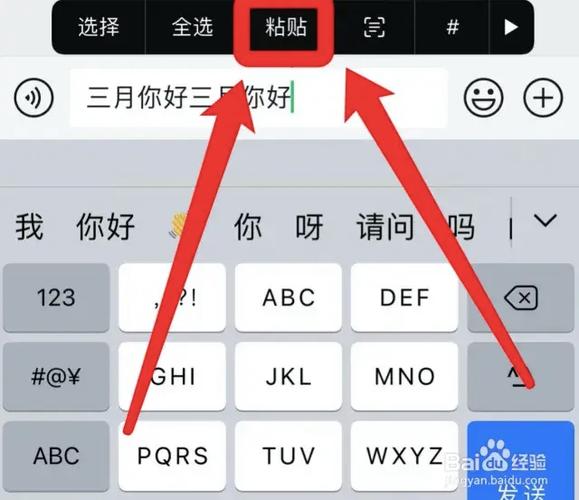
移动端操作:长按文本调出菜单,选择“复制”后,在目标处长按选择“粘贴”。
注意:剪贴板仅保留最后一次复制的内容,新内容会覆盖旧数据,若需要保留多条记录,需借助第三方工具(后文详述)。
二、进阶技巧:提升效率的隐藏功能
1、纯文本粘贴
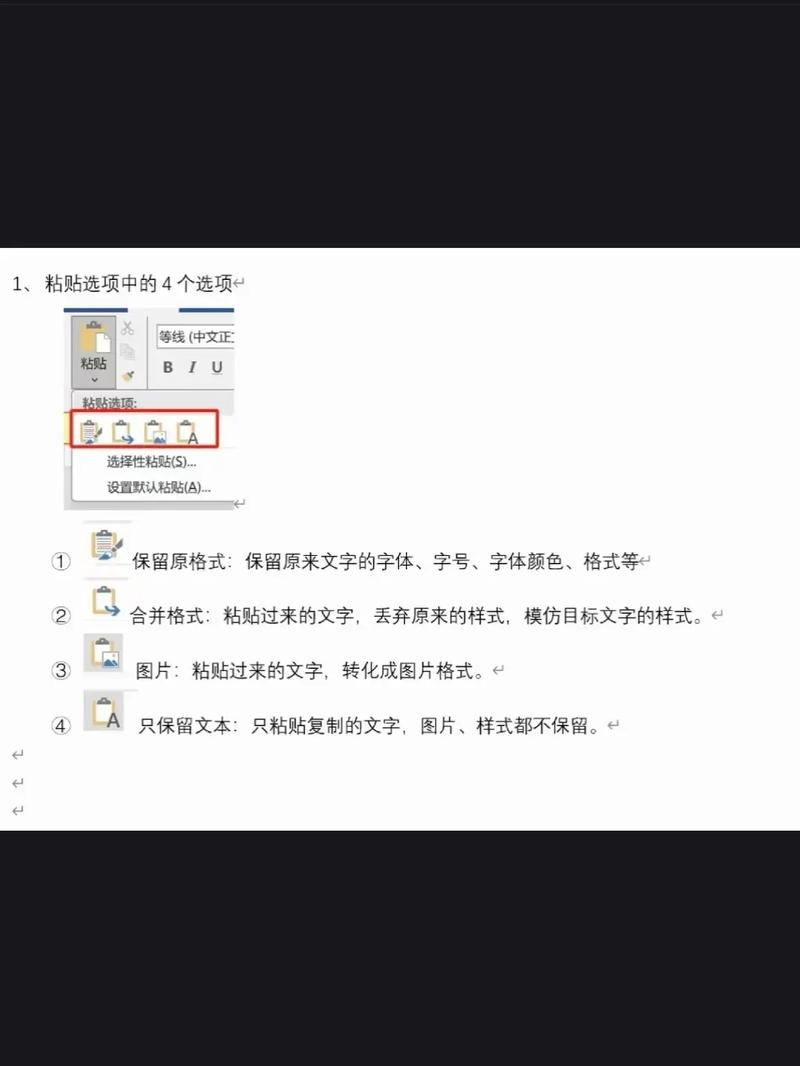
从网页或文档复制内容时,常会携带原有格式(如字体、颜色),导致排版混乱,此时可使用“纯文本粘贴”功能:
Windows:按Ctrl+Shift+V(部分软件支持)。
Mac:按Command+Shift+Option+V。
通用方案粘贴至记事本清除格式,再复制到目标位置。
2、跨设备同步
若需要在手机和电脑间传递内容,可借助云服务:
苹果生态:通过iCloud剪贴板同步,复制后直接在另一设备粘贴。
安卓/Windows:使用“Your Phone”应用或第三方工具如Pushbullet。
3、剪贴板历史管理
Windows 10及以上版本内置剪贴板历史功能,按Win+V可查看最近复制的多条内容,第三方工具如Ditto(Windows)或Paste(Mac)提供更强大的管理功能,支持分类、搜索甚至合并多条内容。
三、避免“复制粘贴”的常见错误
1、忽略版权风险
复制他人内容(尤其是图片、文章)时需遵守版权规则,即使注明出处,商业用途仍需获得授权,建议优先使用开源素材或原创内容。
2、格式错乱问题
从PDF或网页复制表格时,易出现列宽错位,解决方法:
- 使用“选择性粘贴”功能,将表格转为纯文本后再手动调整。
- 直接截图粘贴为图片,适用于快速分享非编辑场景。
3、敏感信息泄露
剪贴板可能暂存密码、验证码等敏感数据,若使用公共设备,务必在操作后清空剪贴板(重启设备或使用清理工具)。
**四、特殊场景下的应用
1、编程与代码处理
开发者复制代码时,需注意缩进和符号(如引号、分号)是否完整,推荐使用代码编辑器(如VS Code)的“智能粘贴”功能,自动匹配目标环境格式。
2、处理
复制外文内容时,字符编码可能导致乱码,解决方法:
- 使用浏览器插件(如Charset)强制转换编码。
- 粘贴至支持多编码的编辑器(如Notepad++)调整后重新复制。
3、批量操作技巧
处理大量数据时,可结合Excel公式或脚本(如Python)实现自动化复制粘贴,用=A1&B1合并两列内容,或通过pandas库快速清洗数据。
五、工具推荐:让复制粘贴更智能
1、剪贴板增强工具
Ditto(Windows):支持无限历史记录、快速搜索和分组管理。
ClipClip(跨平台):可保存常用片段,一键插入重复内容。
2、格式转换工具
PureText(Windows):一键去除格式,保持文本干净。
TextSniper(Mac):从图片或PDF中提取文字并直接复制。
3、安全工具
Clipboard Guardian:自动清除剪贴板中的敏感信息(如信用卡号)。
**个人观点
复制粘贴看似简单,实则是数字素养的缩影,高效使用它,不仅能节省时间,还能减少低级错误,但需警惕过度依赖——重要的内容仍需亲自理解、消化,而非机械搬运,毕竟,工具的价值在于辅助思考,而非替代思考。