轻松实现PDF分页的实用技巧
在日常工作或学习中,PDF文件的分页需求十分常见,无论是拆分合同、提取报告中的特定章节,还是整理电子书内容,掌握PDF分页的方法能大幅提升效率,本文将从基础操作到高阶技巧,逐步讲解如何精准完成PDF分页,并针对不同场景推荐最适合的工具。
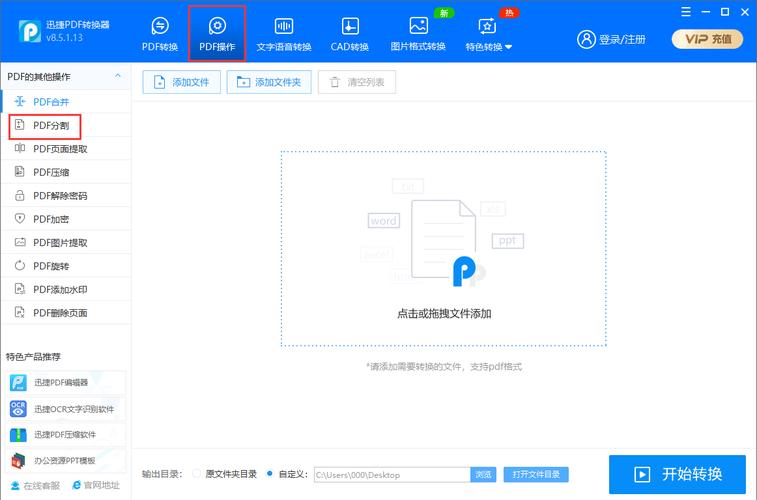
**一、为什么需要PDF分页?
PDF文件因其格式稳定、兼容性强,成为文档传输的首选格式,但在实际使用中,用户常面临以下问题:
提取关键内容:从长文档中快速提取需要的页面;
隐私保护:拆分包含敏感信息的页面单独保存;
文件轻量化:将大文件分割为小体积文档,便于发送或存储。
掌握分页技巧,不仅能解决这些问题,还能优化文件管理流程。
二、免费工具:快速上手PDF分页
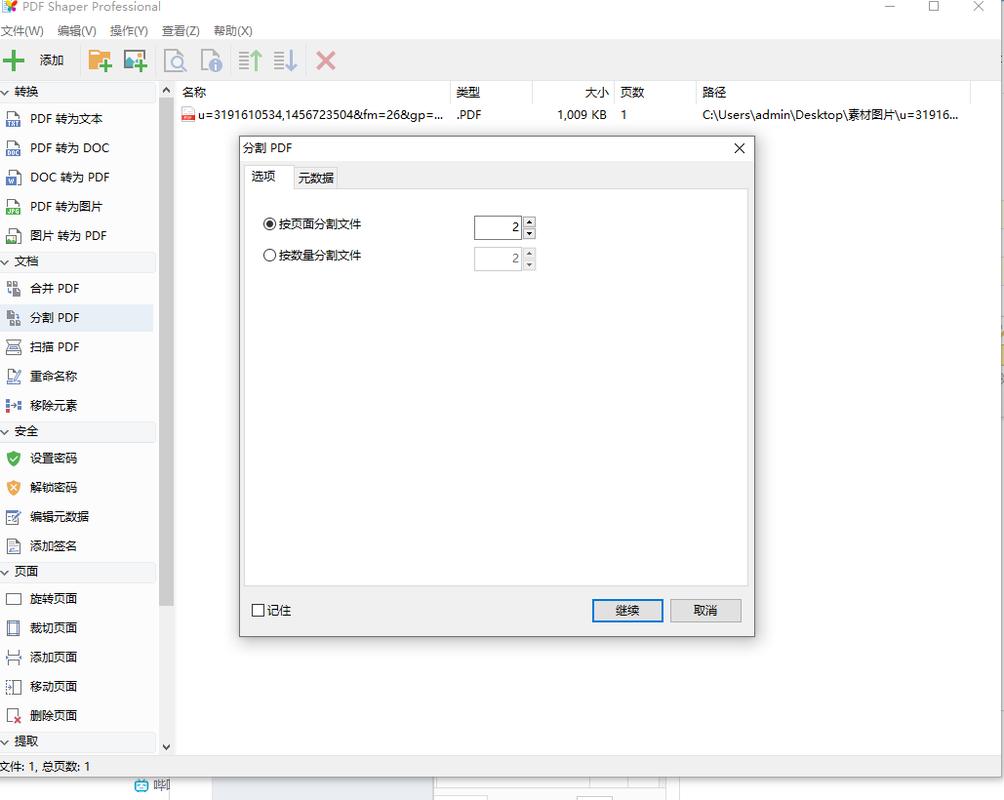
对于普通用户,免费在线工具是最便捷的选择,以下是两种常用方法:
1. 使用浏览器在线工具
推荐工具:Smallpdf、ILovePDF
操作步骤:
- 访问工具官网(需自行搜索),选择“Split PDF”功能;
- 上传需要分页的文件;
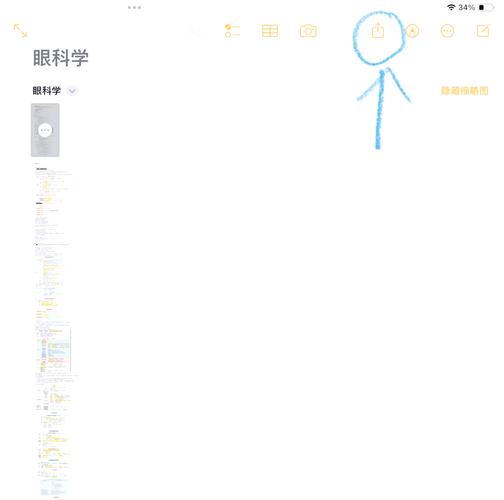
- 设置拆分规则,例如按页码(如1-3页)或按固定页数(每2页拆分为一份);
- 下载拆分后的文件。
优点:无需安装软件,适合临时需求。
注意:涉及敏感文件时,优先选择支持本地处理的工具,避免隐私风险。
2. 电脑自带功能(以Windows为例)
若不想依赖网络,可利用系统内置的“打印”功能:
- 用阅读器(如Edge浏览器)打开PDF;
- 点击“打印”按钮,选择“Microsoft Print to PDF”虚拟打印机;
- 在页面范围中输入需要保留的页码(如1,3-5);
- 保存为新文件。
适用场景:仅需提取部分页面且对格式要求不高的情况。
三、专业软件:高效处理复杂需求
对于频繁处理PDF的用户,专业软件能提供更稳定的性能和高级功能。
1. Adobe Acrobat Pro
作为PDF领域的行业标准,Acrobat Pro支持精准分页:
- 打开文件后进入“组织页面”模式;
- 拖拽页面调整顺序,或右键选择“拆分文档”;
- 自定义拆分规则(按页数、文件大小等);
- 导出为多个独立文件。
亮点:支持批量处理,适合企业用户。
2. 开源替代品:PDFsam
若预算有限,可安装免费开源的PDFsam(PDF Split and Merge):
- 选择“Split”功能,上传文件;
- 按页码、书签或固定间隔拆分;
- 设置输出路径并执行任务。
优势:功能齐全,支持跨平台使用(Windows/Mac/Linux)。
四、进阶技巧:命令行与脚本自动化
技术从业者可通过代码实现批量分页,尤其适合处理大量文件。
1. 使用Python库PyPDF2
示例代码:
from PyPDF2 import PdfReader, PdfWriter
def split_pdf(input_path, output_path, pages):
    reader = PdfReader(input_path)
    writer = PdfWriter()
    for page_num in pages:
        writer.add_page(reader.pages[page_num-1])
    with open(output_path, "wb") as out_file:
        writer.write(out_file)
调用示例:提取第1、3、5页
split_pdf("input.pdf", "output.pdf", [1,3,5])适用场景:需要自定义分页逻辑或集成到现有工作流中。
2. 命令行工具pdftk
对于熟悉终端的用户,pdftk是高效选择:
pdftk input.pdf cat 1-3 output output.pdf
解释:上述命令将提取input.pdf的1至3页,保存为output.pdf。
**五、分页时的注意事项
1、保留原始格式:部分工具拆分后可能导致排版错乱,建议先测试单页效果;
2、文件命名规范:批量处理时,按“文件名_页码”格式命名,方便后续检索;
3、安全性:在线工具需选择信誉良好的平台,处理完毕后彻底清除服务器缓存。
个人观点
PDF分页的核心在于“需求匹配”,日常轻量级任务推荐使用免费在线工具;企业或高频用户可选择专业软件提升稳定性;开发者则可通过脚本将分页流程自动化,无论采用哪种方式,务必关注文件安全与隐私保护,避免因工具选择不当导致数据泄露。