PDF文件作为日常办公与学习的重要载体,常因内容调整需要删除特定页面,对于普通用户而言,这一操作看似简单,实际操作中却可能遇到兼容性、格式混乱等问题,本文将系统讲解不同场景下的解决方案,涵盖电脑端、手机端及无需安装软件的在线处理方法,同时提供避免文件损坏的实用技巧。
**一、专业桌面软件:精准操作的首选
若需频繁编辑PDF文件,建议使用专业软件。Adobe Acrobat DC 作为行业标准工具,提供完整的页面管理功能:
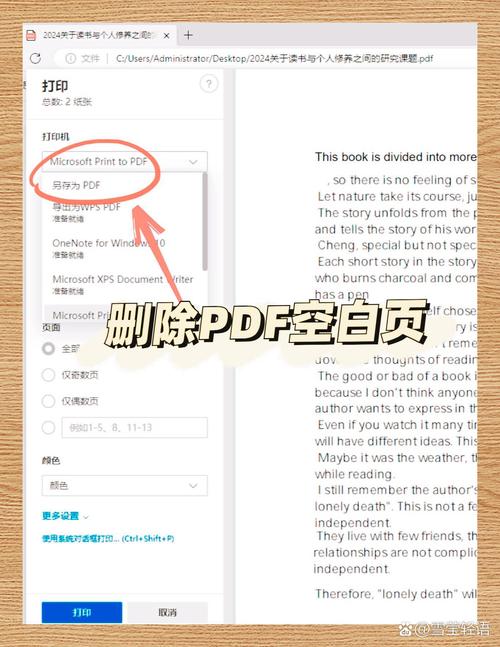
1、打开PDF文件后,点击右侧导航栏的「页面缩略图」;
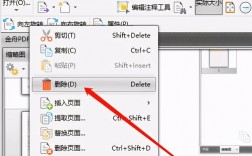
2、右键需删除的页面,选择「删除页面」;
3、保存时建议「另存为新文件」,避免覆盖原始文档。
替代方案:
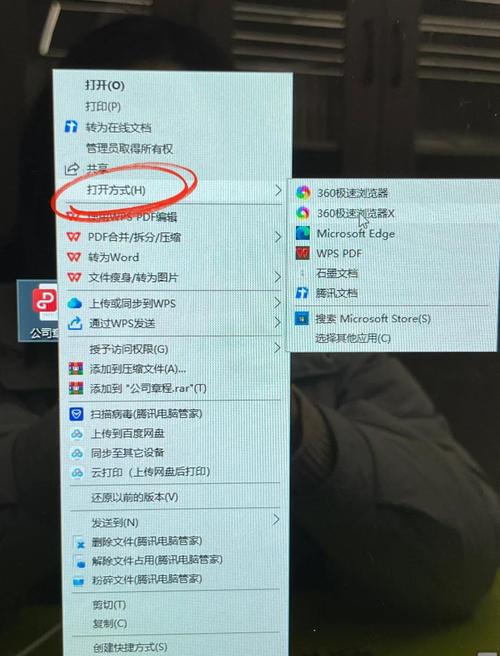
WPS Office:免费用户可直接右键删除页面,会员支持批量操作;
Foxit PhantomPDF:适合企业用户,支持删除页面的同时调整书签链接。
注意事项:
- 加密文件需先解除权限限制;
- 包含动态表单的PDF删除页面后,需检查表单字段是否错位。
**二、在线工具:紧急处理的快速通道
临时使用且不愿安装软件的用户,可借助通过ISO认证的在线平台。Smallpdf 和iLovePDF 均采用256位SSL加密,确保文件传输安全:
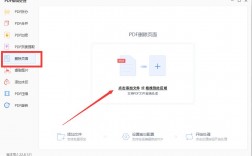
1、访问官网后选择「删除PDF页面」功能;
2、上传文件,通过拖拽或点选标记需删除的页数;
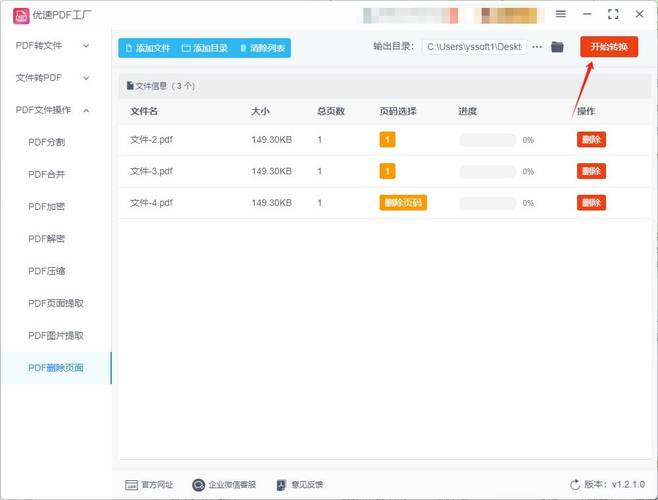
3、下载前可预览效果,确认无误后导出。
风险规避指南:
- 优先选择支持浏览器直接处理(不经过服务器)的工具,如Chrome扩展程序PDFescape;
- 敏感文件建议在断网环境下使用本地软件处理。
**三、移动端处理:手机端的灵活编辑
安卓与iOS设备可通过Adobe Acrobat Reader实现基础页面管理:
1、点击底部「页面预览」图标;
2、长按目标页面缩略图,选择删除;
3、苹果用户可使用「文件」App直接调用标记功能,但删除页面需借助第三方应用如PDF Expert。
移动端局限性:
- 免费版软件常有页数限制(如仅支持50页以内文档);
- 复杂版式文件在手机上可能出现排版错乱。
**四、高阶技巧:命令行批量处理
适用于IT技术人员或需定期处理大量文件的用户,通过Python库PyPDF2可实现自动化删除:
from PyPDF2 import PdfReader, PdfWriter
reader = PdfReader("原文件.pdf")
writer = PdfWriter()
for page_num in range(len(reader.pages)):
    if page_num not in [2,5,7]:  #保留非2、5、7页
        writer.add_page(reader.pages[page_num])
with open("新文件.pdf", "wb") as f:
    writer.write(f)
此方法需配置编程环境,但能精准控制数百页文档的删减逻辑。
**五、防失误关键点
1、多层备份原则:操作前复制原始文件,云存储与本地各存一份;
2、字体嵌入检查:删除页面后若出现文字缺失,需用Acrobat的「预检」功能修复字体嵌入问题;
3、元数据清理:机密文件处理后,建议使用PDF Reducer Pro清除隐藏的修改历史记录。
对于偶尔使用的普通用户,Smallpdf等在线工具足够便捷;设计行业从业者推荐Adobe Acrobat确保排版完整性;开发人员可掌握Python脚本提升效率,无论选择何种方式,遵循“先预览后保存”的原则,能有效降低操作失误导致的重复劳动。