查找本机IP地址的实用方法
无论是为了远程连接设备、排查网络问题,还是单纯出于好奇,掌握如何查找本机IP地址都是一项基础且实用的技能,本文将详细介绍不同设备和系统下的操作步骤,并解释IP地址的分类与意义,帮助用户快速获取所需信息。
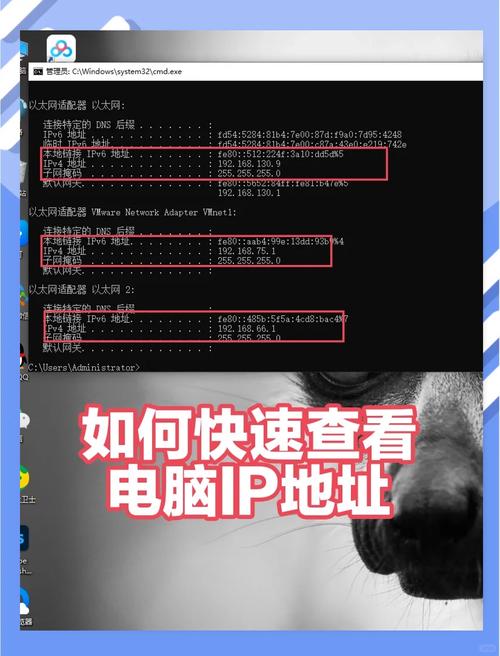
**一、什么是IP地址?
IP地址(Internet Protocol Address)是互联网中设备的唯一标识符,类似于现实中的“门牌号”,它分为两种类型:
1、内网IP(局域网IP):由路由器分配给同一网络下的设备(如手机、电脑),仅限局域网内使用。
2、公网IP(外网IP):由网络服务商(ISP)提供,用于设备在互联网上的全局识别。
了解二者的区别,能帮助用户更精准地找到所需地址。
**二、电脑端查找IP地址的方法
**Windows系统
1、通过命令提示符
- 按下Win + R,输入cmd 并回车。
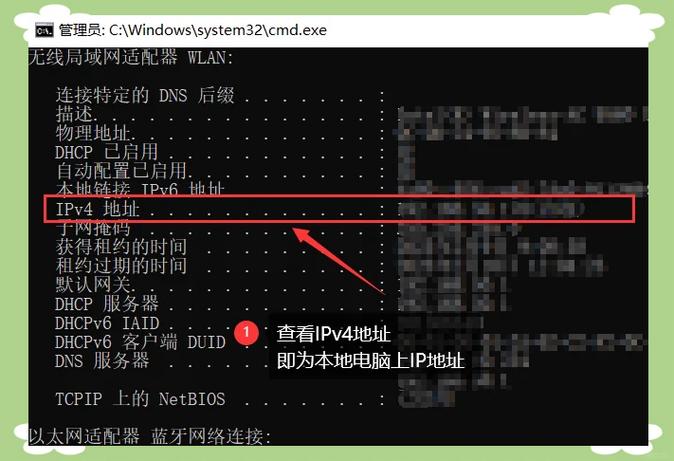
- 输入命令ipconfig,找到“IPv4 地址”即为本机内网IP。
2、通过系统设置
- 打开“设置” > “网络和Internet” > “以太网/无线网络”。
- 点击当前连接的网络,在“属性”中查看“IPv4地址”。
**macOS系统
1、通过终端
- 打开“应用程序” > “实用工具” > “终端”,输入命令ifconfig。
- 在“en0”或“en1”部分找到“inet”后的地址(通常以192.168或10.开头)。
2、通过系统偏好设置
- 点击左上角苹果图标 > “系统偏好设置” > “网络”。
- 选择当前网络连接,右侧会显示内网IP地址。
**获取公网IP的通用方法
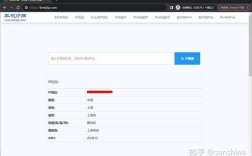
访问搜索引擎(如百度),直接搜索“我的IP”,搜索结果页会显示公网IP地址。
**三、手机端查找IP地址的方法
**安卓设备
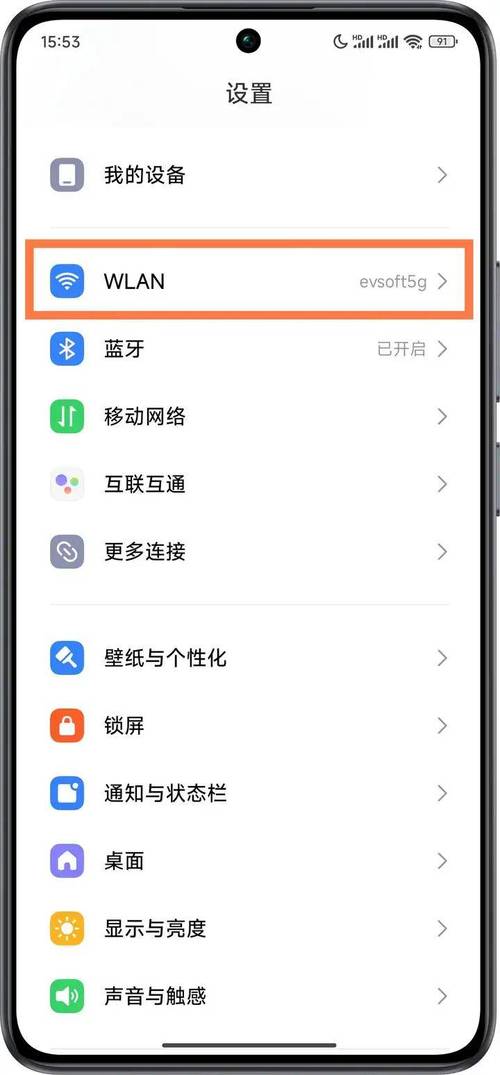
1、进入“设置” > “WLAN”,点击已连接的Wi-Fi名称。
2、在“网络详情”中查看“IP地址”(通常为内网IP)。
**iOS设备
1、打开“设置” > “Wi-Fi”,点击当前连接的Wi-Fi名称旁的“i”图标。
2、在“IPv4地址”一栏中查看内网IP。
**移动数据下的公网IP
使用移动网络时,公网IP由运营商动态分配,可通过访问第三方网站(如ip.cn)直接查询,但需注意隐私风险。
四、路由器管理界面查看设备IP
若需要查看同一网络下所有设备的IP分配情况,可登录路由器后台:
1、在浏览器输入路由器网关地址(常见为192.168.0.1或192.168.1.1)。
2、输入管理员账号密码(通常标注于路由器背面)。
3、进入“连接设备”或“DHCP客户端列表”查看详细信息。
**五、为什么需要关注IP地址?
1、远程访问:通过公网IP实现远程桌面、NAS访问等功能。
2、网络调试:排查设备断连、端口冲突等问题。
3、隐私保护:避免公网IP暴露导致地理位置泄露。
**注意事项与个人观点
- 公共场合尽量避免查询公网IP,以防被恶意追踪。
- 家庭用户若需固定IP,可联系运营商申请静态公网IP(部分需付费)。
- 动态IP会定期更换,频繁变化的地址无需过度担忧。
查找IP地址的步骤看似简单,实则与日常网络安全息息相关,建议普通用户仅在内网调试时使用相关功能,对外网IP的公开保持谨慎,技术小白可借助系统自带工具操作,避免安装第三方软件增加风险。