VMware CentOS IP 配置简明指南
在 VMware 虚拟环境中运行 CentOS 服务器,正确配置 IP 地址是保障网络连通性与服务可用的基石,无论您是搭建开发环境、部署应用还是学习 Linux 网络管理,掌握这项技能都至关重要,下面详细介绍几种主流配置方法:
图形化界面配置 (新手推荐)
启动网络设置:
- 登录 CentOS 图形桌面环境。
- 点击右上角网络图标。
- 选择
有线设置或对应连接名称。 - 点击齿轮图标或
设置按钮进入详细配置。
配置 IPv4:
- 在设置窗口中,切换到
IPv4选项卡。 - 将
方法从默认的 “自动(DHCP)” 更改为手动。 - 点击
地址旁边的添加按钮。 - 输入:
- 地址: 您规划的静态 IP (如
168.1.100) - 子网掩码: 通常为
255.255.0(对应/24网络) - 网关: 您的路由器或默认网关地址 (如
168.1.1)
- 地址: 您规划的静态 IP (如
- 在
DNS字段输入 DNS 服务器地址 (如8.8.8, 8.8.4.4或您的本地 DNS)。 - 勾选
需要IPv4寻址完成此连接(确保启用)。 - 点击
应用保存配置。
- 在设置窗口中,切换到
激活连接:
- 返回网络设置主界面,关闭再重新打开对应网络连接的开关,或直接点击
应用后通常会自动重连。
- 返回网络设置主界面,关闭再重新打开对应网络连接的开关,或直接点击
使用 nmcli 命令行 (主流高效)
NetworkManager 的 nmcli 工具是管理 CentOS (7+) 网络的首选,功能强大且灵活:
查看当前连接:
nmcli connection show
找到您要配置的有线连接名称 (如
ens33或Wired connection 1)。设置静态 IP 地址、网关、DNS:
sudo nmcli connection modify "您的连接名" ipv4.method manual \
ipv4.addresses 192.168.1.100/24 \
ipv4.gateway 192.168.1.1 \
ipv4.dns "8.8.8.8 8.8.4.4"
- 替换
"您的连接名"为第一步查到的实际名称 (用引号包裹以防空格问题)。 - 替换 IP、子网掩码 (用
/24表示法)、网关、DNS 为您的实际值。
- 替换
重启网络连接生效:
sudo nmcli connection down "您的连接名" && sudo nmcli connection up "您的连接名"
传统配置文件 (ifcfg 文件) (熟悉系统者适用)
CentOS 也支持通过编辑网络配置文件实现:
定位配置文件:
cd /etc/sysconfig/network-scripts/
ls ifcfg-*  # 找到对应网卡的配置文件,如 ifcfg-ens33
编辑配置文件 (使用 vi 或 nano):
sudo vi /etc/sysconfig/network-scripts/ifcfg-ens33
修改或确保包含以下关键参数:
BOOTPROTO=static        # 使用静态IP
ONBOOT=yes              # 开机自动启动
IPADDR=192.168.1.100    # 静态IP地址
NETMASK=255.255.255.0   # 子网掩码 (或用 PREFIX=24)
GATEWAY=192.168.1.1     # 默认网关
DNS1=8.8.8.8            # 首选DNS
DNS2=8.8.4.4            # 备用DNS (可选)
- 确保
NAME和DEVICE项与网卡名一致 (如ens33)。
- 确保
重启网络服务:
sudo systemctl restart NetworkManager  # CentOS 7/8/9 首选
# 或较旧系统可能用 (不推荐):
# sudo systemctl restart network
关键验证与故障排查
检查 IP 配置:
ip addr show   # 查看所有接口IP信息 (推荐)
ifconfig       # 传统命令,部分最小化安装可能没有
确认配置的 IP、子网掩码已正确出现在目标网卡上。
测试网关连通性:
ping 192.168.1.1 # 替换为您的网关IP
能 ping 通网关是连接外网的第一步。
测试 DNS 解析:
ping www.baidu.com
能解析域名并 ping 通,说明 DNS 配置正确。
检查路由:
ip route show # 或 route -n
确认默认路由 (
default via ...) 指向正确的网关。
重要注意事项
- 避免 IP 冲突: 确保您设置的静态 IP 在局域网内唯一,未被其他设备占用。
- 虚拟机网络模式:
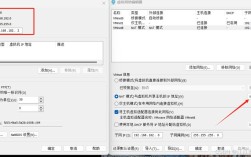
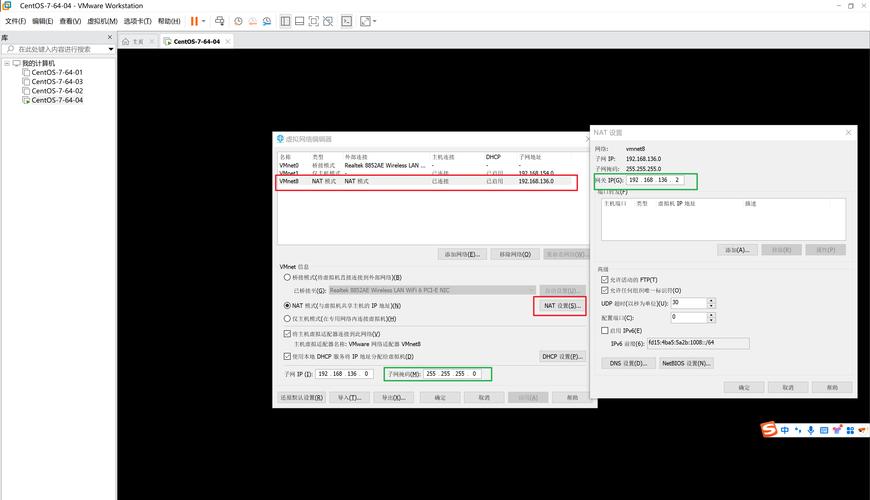
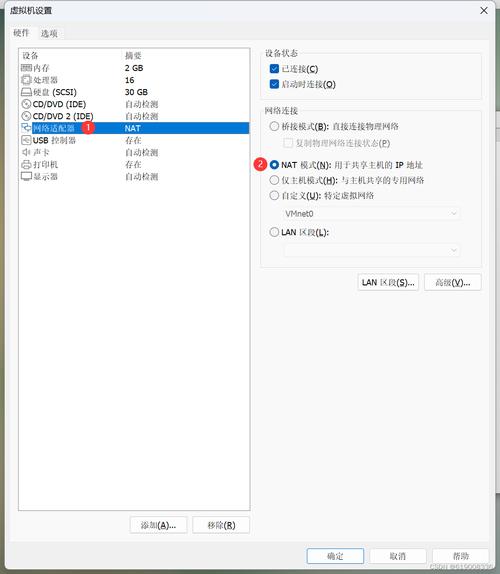
- 桥接 (Bridged): 虚拟机获得与宿主机同网段的独立 IP,如同物理机接入网络,配置网关/DNS 需与宿主机所在局域网一致。
- NAT: 虚拟机通过宿主机 NAT 上网,通常网关是 VMware 提供的虚拟网关 (如
168.x.2),IP 需在同一子网,宿主机可访问虚拟机,外部网络通常不能直接访问虚拟机 (需端口转发)。 - 仅主机 (Host-Only): 虚拟机与宿主机组成独立私有网络,无法访问外网,IP 配置在此私有网段内。
- 防火墙 (firewalld): 配置好 IP 后若服务仍不可访问,检查防火墙是否放行了相应端口:
sudo firewall-cmd --list-all # 查看当前规则
sudo firewall-cmd --zone=public --add-port=80/tcp --permanent # 示例放行TCP 80端口
sudo firewall-cmd --reload
- NetworkManager vs network.service: CentOS 7 及以上版本默认使用 NetworkManager,确保了解您系统使用的管理工具,避免混用命令导致配置冲突,推荐统一使用
nmcli。 - 配置文件权限: 手动编辑配置文件后,务必使用
sudo systemctl restart NetworkManager重启服务使之生效,而非传统的network服务 (除非明确禁用 NetworkManager)。
理解虚拟机网络模式与物理网络的对应关系,仔细核对每一项配置参数,结合验证命令逐步排查,是成功配置 CentOS IP 的核心,在服务器环境或需要稳定运行的场景中,静态 IP 配置是必不可少的环节,它能确保您的服务始终可通过固定地址访问。
熟练掌握这些方法后,无论是临时调整测试环境,还是部署生产服务器,都能从容应对网络配置需求,为后续应用部署奠定坚实基础,网络配置问题常常是服务无法访问的根源,一次正确的配置胜过百次临时的补救。