
轻松掌握笔记本右键操作全攻略
指尖轻轻落在触控板右下角,一次点击——这是许多笔记本用户唤醒右键菜单的本能动作,当这个简单的操作突然失灵,那份微小的不便瞬间放大成真实的困扰,掌握笔记本右键的多种实现方式,如同为数字生活配备了一把高效钥匙。
最直观:触控板操作
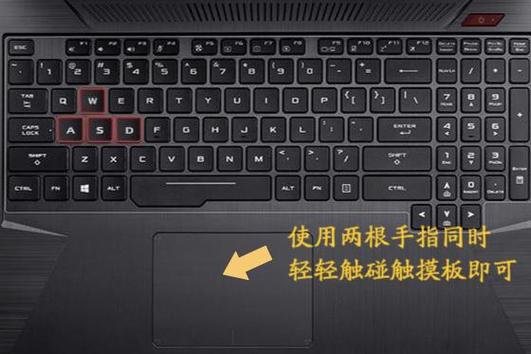
右下角轻触/按压 绝大多数笔记本电脑触控板将右下角区域默认为右键功能区,尝试在此区域轻轻点击(触控板支持轻触点击时)或用稍大力道按压(需要物理按键的触控板)。
双指轻点 这是现代触控板更主流、更舒适的方式,无需寻找特定角落,直接在触控板任意位置用两根手指同时轻点一下,右键菜单应声而出,在Windows系统的“设置” > “蓝牙和其他设备” > “触控板”中可确认或调整此功能。
双指按压(部分触控板) 少数高端触控板支持类似MacBook的“用力点按”功能,双指稍用力按压也能触发右键。
最经典:外接鼠标
连接一个熟悉的外接鼠标,是最接近台式机体验的方案,鼠标的独立右键按键提供最精准、最符合直觉的右键操作,尤其在进行图像处理、精密设计或长时间工作时优势明显。
最便捷:键盘组合键
当触控板暂时失灵或双手正放在键盘上忙碌,记住这个组合:Shift + F10,按下它,等同于在任何当前焦点位置执行一次右键点击,弹出上下文菜单,某些键盘还配备专用菜单键(通常位于右侧Win键与Ctrl键之间,图标类似文档或鼠标指针),按下它效果完全相同。
最精准:触摸屏操作(适用触控屏笔记本)
如果你的笔记本屏幕支持触控,操作更符合直觉:在需要的位置长按大约一秒钟,松开手指,熟悉的右键菜单便会出现在长按点,这类似于手机上的长按操作逻辑。
当右键失灵:实用排查
若所有方法失效,可尝试以下步骤:
1、重启电脑: 解决临时软件冲突。
2、更新/重装触控板驱动: 访问笔记本品牌官网支持页面,根据型号下载安装最新触控板驱动。
3、检查系统设置: 进入Windows“设置” > “蓝牙和其他设备” > “触控板”,确认“轻按”、“双指轻按”等选项已启用,右键功能配置正确。
4、连接外设测试: 使用外接鼠标测试右键是否正常,快速判断是触控板硬件问题还是系统软件问题。
5、系统还原或重置: 若问题突然出现且与近期系统更改有关,可考虑使用系统还原点或重置选项(谨慎操作,备份重要数据)。
提升效率:右键菜单深度利用
掌握右键操作不仅是基础,更是提升效率的关键:
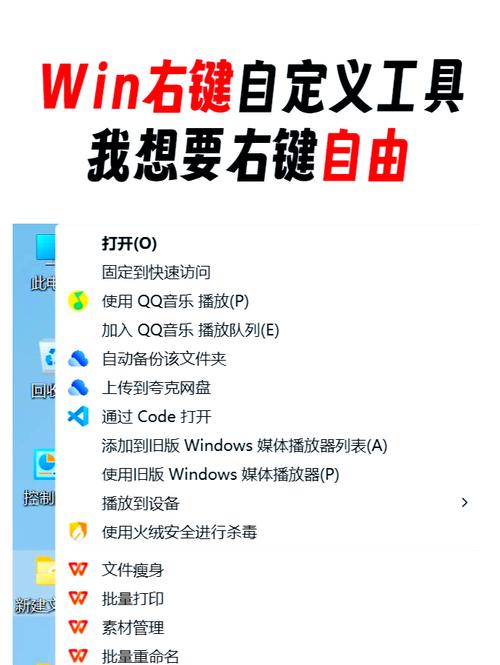
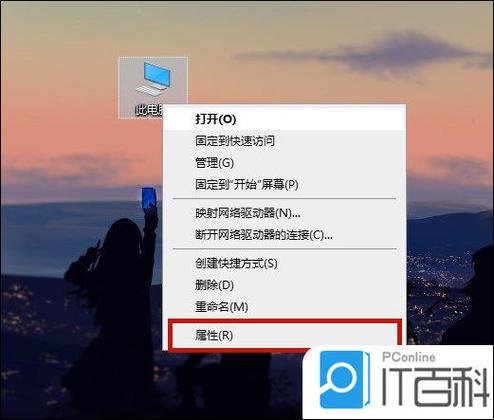
文件管理 右键是复制、粘贴、重命名、查看属性、压缩解压的必经之路。
文本编辑 快速访问剪切、复制、粘贴、查找、翻译等核心功能。
浏览器操作 新建标签页、刷新、保存图片、查看网页源代码都离不开右键。
桌面与任务栏 右键桌面调整视图或新建文件,右键任务栏程序图标访问跳转列表。
笔记本的每一寸空间都经过精密设计,理解其交互逻辑才能发挥最大潜能,从触控板手势到键盘快捷键,每一次高效的右键操作都是对设备设计初衷的完美回应,让技术真正服务于流畅无碍的数字体验。


