省时省力的实用指南
浏览网页时看到大量精美的产品图、设计素材或旅行照片,一张张手动右键保存不仅效率低下,手指也容易酸痛,掌握批量保存图片的技巧,能极大提升工作效率,释放宝贵时间。
利用浏览器原生功能(无需额外软件)
Chrome / Edge / 新版本浏览器用户:
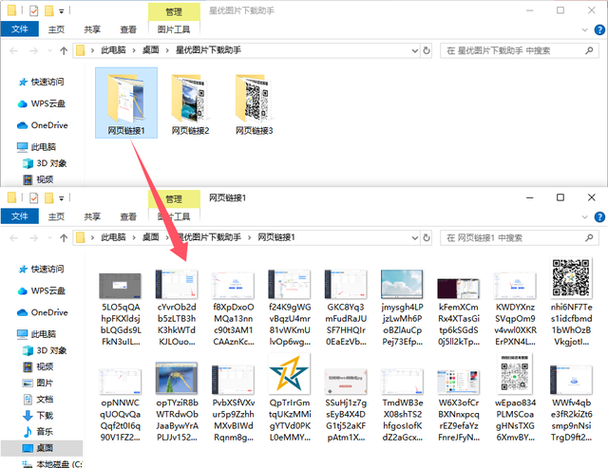
- 打开目标网页:确保所有需要保存的图片都已加载完成(可适当滚动页面)。
- 开启开发者工具:
- 快捷键:
Ctrl+Shift+I(Windows/Linux) 或Cmd+Option+I(Mac)。 - 右键点击页面空白处,选择“检查”。
- 快捷键:
- 切换到网络(Network)面板:在开发者工具顶部标签栏找到并点击“Network”。
- 筛选图片请求:
- 在“Network”面板内,找到筛选器(通常显示为“All”或“Filter”字样),点击它。
- 勾选“Images”(图片)选项,此时面板中将只显示该网页加载的所有图片文件。
- 触发重新加载(关键步骤):
- 按
F5键或点击浏览器刷新按钮,重新加载页面,开发者工具会实时捕获所有加载的图片请求。
- 按
- 批量保存图片:
- 在捕获到的图片列表区域,按
Ctrl+A(Windows/Linux) 或Cmd+A(Mac) 全选所有图片项(或按住Ctrl/Cmd键手动多选)。 - 在选中的任一图片项上右键单击。
- 在右键菜单中选择“Open in new tab”(在新标签页中打开)。(注意:部分较新版本Chrome中可能需选择"Save all as HAR with content"然后借助工具提取,若此选项不可用,请优先尝试下面的扩展方法)
- 此时浏览器会一次性打开所有选中图片的独立标签页。
- 在任一标签页上右键单击,选择“保存所有标签页为书签...”,但这并非直接保存图片。更优操作是:
- 安装一个能批量处理标签页的扩展(如“Save All Resources”或后文提到的专业扩展),或
- 回到“Network”面板,全选图片后右键,寻找类似“Save all overrides”或“Export HAR”的选项(浏览器版本差异较大,若原生不支持完美保存,推荐使用下面介绍的扩展方法)。
- 在捕获到的图片列表区域,按
Firefox 用户:
- 打开目标网页。
- 右键点击页面空白区域(非图片上)。
- 选择“查看页面信息”。
- 切换到“媒体”选项卡。
- 这里会列出当前页加载的所有图片,通过滚动条或搜索框(右上角)找到目标图片。
- 按住
Ctrl(Windows/Linux) 或Cmd(Mac) 键,点击选择多个需要保存的图片。 - 点击底部的“另存为...”按钮。
- 选择保存位置,点击“保存”,Firefox 原生支持批量导出,非常便捷。
借助专业浏览器扩展(更强大易用)
图片助手 (ImageAssistant) 批量图片下载器
- 特点:功能极其强大,支持多种嗅探和筛选模式,是批量下载的利器。
- 操作流程:
- 安装扩展(Chrome、Edge、Firefox商店均可搜索安装)。
- 打开目标网页,等待图片加载完毕。
- 点击浏览器工具栏上的扩展图标。
- 选择“提取本页图片”。
- 在弹出的图片结果页面,利用强大的筛选器(按尺寸、类型、URL关键词等)精准定位所需图片。
- 可以预览图片,勾选需要下载的项(支持全选)。
- 点击“下载选中”或“下载全部”按钮,选择保存位置即可。
DownThemAll! (主要适用于Firefox)
- 特点:老牌下载管理增强工具,过滤规则强大,速度极快。
- 操作流程:
- 安装扩展。
- 在目标网页上右键单击,选择“DownThemAll! -> DownThemAll!...”。
- 在弹出的窗口中,它会自动分析页面链接,在顶部“快速过滤”栏输入图片后缀(如
.jpg,.png,.gif,.webp),或使用更复杂的自定义过滤器。 - 列表会筛选出符合条件的图片链接,可预览和勾选。
- 设置保存路径和文件名规则(可选)。
- 点击“开始!”按钮下载。
Fatkun 图片批量下载
- 特点:简洁易用,特别适合电商平台(淘宝、京东等)商品图下载,也支持普通网页。
- 操作流程:
- 安装扩展。
- 打开网页,点击扩展图标。
- 扩展会自动抓取当前页图片,按尺寸分组展示。
- 勾选需要下载的分组或具体图片(支持按分组全选)。
- 点击“下载”按钮即可。
使用专用桌面软件
对于需求更复杂(如下载整个网站图片、递归下载、高级过滤)或处理大量任务,桌面软件是更优选择:
- JDownloader 2:免费开源,功能极其强大,支持链接抓取、自动解压、密码管理、批量下载,将网页图片链接拖入其“LinkGrabber”标签页即可自动解析。
- Internet Download Manager (IDM):商业软件,下载加速显著,集成浏览器模块,在图片上悬停会出现“下载此图片”浮动按钮,也支持批量添加页面所有图片。
- Free Download Manager (FDM):免费功能强大,类似IDM,支持批量抓取网页媒体。
重要注意事项与建议
- 尊重版权:这是首要原则!批量下载图片仅限个人学习、研究、欣赏等合法用途。务必确认图片版权状态,未经授权严禁将下载图片用于商业发布、二次销售等侵犯版权的行为,对于明确标注版权保护的素材,请勿下载。
- 注意存储空间:批量下载高清图片会快速占用磁盘空间,下载前确认目标位置有足够空间。
- 警惕来源与安全:只从可信赖的网站下载图片,避免点击不明来源的“一键下载”按钮,防止恶意软件,优先选择官方扩展商店下载插件。
- 选择合适工具:
- 偶尔少量下载:浏览器原生方法(尤其Firefox)或简单扩展(如Fatkun)足够。
- 经常性、复杂页面下载:推荐“图片助手(ImageAssistant)”或“DownThemAll!”。
- 下载整个网站图片/深度链接:JDownloader 2或专业爬虫软件更高效。
- 图片命名与整理:部分工具支持按规则重命名文件(如使用标题、序号、日期),养成及时整理分类的习惯,避免日后查找困难。
掌握这些方法后,无论是收集灵感素材、备份产品资料还是保存珍贵回忆,批量下载网页图片都将变得轻松高效,工具虽便捷,但请始终将版权意识放在首位,合法合规地使用网络资源,希望这些方法能真正帮您节省时间,提升工作效率。