在CAD绘图工作中,线宽是赋予图纸清晰度、层次感和专业性的关键视觉元素,它能有效区分不同性质的图形对象,如轮廓线、中心线、虚线、尺寸线等,使图纸信息一目了然,掌握灵活调整线宽的方法,是每位CAD使用者提升绘图效率和图纸质量的必备技能,下面将详细介绍几种在主流CAD软件(如AutoCAD, ZWCAD等)中修改线宽的常用方法。
通过图层特性修改线宽(推荐方法)

这是最规范、最高效且最推荐的方式,尤其适用于批量管理和维护线宽,它遵循“对象继承图层属性”的原则,便于图纸的统一管理和后期修改。
打开图层特性管理器:
- 在命令行输入
LAYER或LA后按回车键。 - 或者,在功能区找到 “常用” 选项卡 -> “图层” 面板 -> 点击 “图层特性” 图标(通常显示为多层重叠的方块)。
- 在命令行输入
定位目标图层:
在打开的“图层特性管理器”对话框中,找到您需要修改线宽的图层名称。
修改线宽值:
- 在该图层所在行的 “线宽” 列下,点击当前显示的线宽值(默认”)。
- 在弹出的 “线宽” 对话框中,会列出所有可用的标准线宽值(如0.00mm, 0.05mm, 0.09mm, 0.13mm, 0.15mm, 0.18mm, 0.20mm, 0.25mm, 0.30mm, 0.35mm, 0.40mm, 0.50mm, 0.53mm, 0.60mm, 0.70mm, 0.80mm, 0.90mm, 1.00mm, 1.06mm, 1.20mm, 1.40mm, 1.58mm, 2.00mm, 2.11mm 等)。
- 从列表中选择您需要的新线宽值。注意: 这里设置的线宽是逻辑线宽,其实际显示和打印效果会受到其他设置影响(见下文“线宽显示与打印”部分)。
- 点击 “确定” 关闭“线宽”对话框。
确认并应用:
- 在“图层特性管理器”中点击 “确定” 或 “应用” 按钮,所有位于该图层上的图形对象(除非被单独覆盖)的线宽将立即更新为新设置的值。
通过对象属性修改线宽(针对单个对象)
如果您只需要临时或单独修改某个或某几个特定图形对象的线宽,而不想影响其所在图层的其他对象,可以使用此方法。
选择目标对象:
在绘图区域,点击或框选您需要修改线宽的一个或多个图形对象(直线、圆、多段线、文字等)。
打开特性面板:
- 选中对象后,按键盘快捷键
Ctrl+1。 - 或者,在功能区 “视图” 选项卡 -> “选项板” 面板 -> 点击 “特性” 图标(通常显示为手指点击列表)。
- 或者,直接在选中的对象上右键单击,选择 “特性”。
- 选中对象后,按键盘快捷键
修改线宽属性:

- 在打开的 “特性” 面板中,找到 “常规” 属性组下的 “线宽” 选项。
- 点击“线宽”值右侧的下拉箭头。
- 从下拉列表中选择您需要的新线宽值(列表与图层设置中的一致)。
- 也可以选择 “ByLayer”(随层),让对象重新继承其所在图层的线宽设置;或选择 “ByBlock”(随块),继承图块的线宽设置(如果对象是图块的一部分)。
查看效果:
- 修改完成后,按
Esc键取消对象选择,即可在绘图区域看到所选对象的线宽已发生变化。
- 修改完成后,按
使用打印样式表(CTB/STB)控制最终打印线宽
需要特别强调的是,在模型空间或布局空间中屏幕上显示的线宽(逻辑线宽),与最终打印到纸张上的物理线宽,是由 打印样式表(.ctb 颜色相关 或 .stb 命名样式)最终决定的,这是控制打印输出效果的核心环节。
理解逻辑线宽与打印线宽的映射:
- 在打印样式表中,您可以定义每种 颜色(对于CTB)或每种 打印样式名(对于STB)对应输出的 物理线宽(毫米或英寸)和 颜色(灰度或彩色)。
- 关键点: 无论您在图层或对象属性中设置了什么逻辑线宽值(如0.3mm),在打印样式表中,您都可以指定该对象颜色(或样式)对应打印出0.1mm、0.25mm或任何您需要的实际宽度,这提供了极大的灵活性,允许您根据打印设备和图纸要求独立控制最终线宽,而无需回头修改图形本身的逻辑线宽设置(这对于大型项目协作非常重要)。
应用打印样式表:
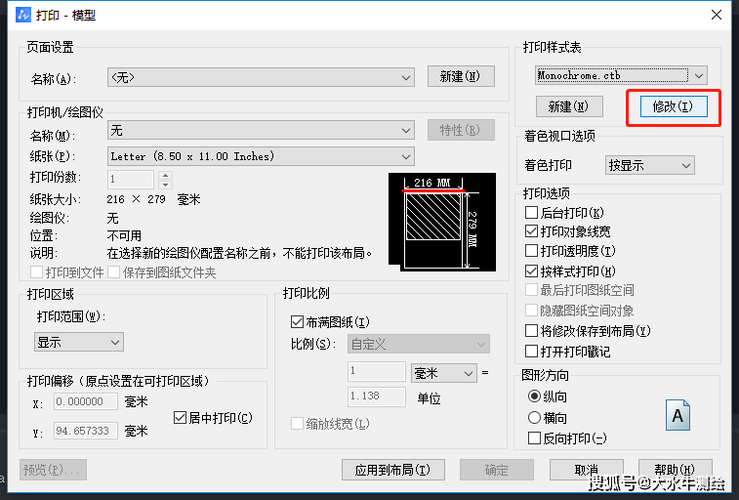
- 在 打印 对话框 (
PLOT命令) 或 页面设置管理器 中,找到 “打印样式表(笔指定)” 区域。 - 从下拉列表中选择一个已配置好的CTB或STB文件(如
monochrome.ctb用于黑白打印,或自定义的样式表)。 - 点击旁边的 “编辑” 按钮,可以查看和修改该样式表中颜色/样式与线宽(以及其他属性如颜色、线型、端点/连接样式等)的映射关系。
- 在 打印 对话框 (
线宽显示开关与显示比例
- 状态栏线宽按钮: 在CAD软件状态栏(通常位于界面底部)上,有一个 “显示/隐藏线宽” 按钮(图标通常为几条不同粗细的线),点击此按钮可以在模型空间中 开启 或 关闭 线宽的屏幕显示效果,关闭时,所有线条在屏幕上看起来粗细一致(通常是1像素宽),但这 不影响 最终的打印输出效果,开启显示有助于在绘图时直观看到不同线宽。
- 线宽显示比例: 可以通过
LWDISPLAY系统变量控制(输入LWDISPLAY,设为1开,0关),其状态与状态栏按钮同步,线宽在屏幕上的显示粗细还受LWSCALE系统变量或 “线宽设置” 对话框(通过LWEIGHT命令或在状态栏“线宽”按钮上右键->设置打开)中的 “调整显示比例” 滑块控制,这仅改变屏幕预览效果,不影响 逻辑线宽值和最终打印线宽。
常见问题与实用技巧
设置了线宽但屏幕上不显示?
- 首先检查状态栏的 “显示/隐藏线宽” 按钮是否已 开启(按钮亮起/按下状态)。
- 检查
LWDISPLAY系统变量是否为1。 - 确认在 “线宽设置” 对话框中(
LWEIGHT命令),“显示线宽” 复选框已被勾选,且 “调整显示比例” 没有设置得过小(向右拖动滑块使线宽显示更明显)。 - 检查对象是否被正确设置了线宽(非“ByLayer”时)或其所在图层的线宽是否设置正确(“ByLayer”时)。
打印出来的线宽和预期不一致?
- 首要检查打印样式表(CTB/STB): 这是最核心的原因,确认您应用的打印样式表中,对应图形对象颜色(CTB)或打印样式(STB)所指定的 “线宽” 值是否符合您的要求,在打印预览中通常可以看到效果。
- 检查打印比例:打印比例会影响图形整体缩放,也会影响线宽的物理尺寸,确保打印比例设置正确。
- 检查打印机/绘图仪设置:有些驱动程序可能有自己的线宽补偿或缩放设置,确保其设置合理或保持默认。
多段线的宽度(Pline Width) vs 线宽(Lineweight):
- 多段线宽度 (Width/PlineWidth): 是图形对象本身具有的几何宽度(在绘制多段线时指定或在特性面板中修改),它会在屏幕上和打印时都显示为该宽度,且该宽度会随图形缩放(Zoom)而改变,它更像一个具有宽度的“条带”。
- 线宽 (Lineweight): 是一种对象属性(逻辑属性),其最终物理宽度由打印样式表决定,且在模型空间缩放时,屏幕显示宽度(当开启显示时)是相对固定的(通过显示比例调整),打印输出宽度是绝对物理值,它是更符合制图规范、更推荐使用的线宽控制方式。
- 建议: 对于需要表达厚度的实体(如墙体、地坪线),使用 多段线宽度,对于表达图形线条粗细(如轮廓线、虚线、尺寸线),优先使用线宽属性。
布局空间(图纸空间)的线宽:
- 在布局空间的 图纸(而非模型)视口中,线宽的显示和打印行为与模型空间类似,同样受状态栏线宽按钮、线宽设置和打印样式表控制。
- 在布局空间中直接绘制的对象(如标题栏、注释),其线宽设置和显示规则与模型空间对象一致。
个人观点:
线宽管理是CAD绘图标准化和效率化的重要基石,强烈建议优先采用 基于图层管理线宽 的策略,它能显著提升大型图纸的协作性和可维护性,务必深刻理解 打印样式表 在控制最终输出效果中的核心作用,避免在绘图阶段过度纠结于屏幕显示效果,养成在绘图初期就规划好图层及其线宽属性的习惯,并在打印前仔细配置和检查打印样式表,将为您节省大量后期修改和调试的时间,合理利用“ByLayer”属性,让对象尽可能继承图层的设置,是保持图纸整洁和高效的关键,别忘了状态栏那个小小的线宽显示开关,适时开启它能有效辅助您的绘图判断,掌握这些技巧,线宽将不再是困扰,而是提升您图纸专业度的得力助手。