清理设备内存是保持苹果产品流畅运行的关键一步,无论是iPhone、iPad还是Mac,内存不足会导致卡顿、应用崩溃或电池快速耗尽,影响日常使用体验,作为一名长期使用苹果设备的用户,我发现许多用户忽视了内存管理的重要性,直到问题变得严重,我将分享实用的内存清理方法,帮助你轻松优化设备性能,这些技巧基于苹果官方指南和我的个人经验,确保安全可靠。
为什么需要清理内存?
苹果设备的内存(RAM)负责临时存储运行中的应用和数据,当内存被占满时,系统会变慢,甚至强制关闭后台任务,常见症状包括应用响应延迟、多任务切换卡顿或设备无故发热,许多人误以为内存问题只源于存储空间不足,但RAM管理同样关键,定期清理能释放资源,提升整体速度,根据苹果的设计,iOS和macOS系统自带优化机制,但用户干预能加速这一过程,iPhone的自动内存管理在后台运行,但如果应用过多堆积,手动清理能立竿见影。
清理iPhone内存的实用方法
iPhone的内存清理主要涉及关闭后台应用和重启设备,苹果不建议使用第三方清理工具,因为iOS系统已高度优化,手动操作更安全有效,关闭不必要的后台应用:双击Home键(或从屏幕底部向上滑动并悬停,取决于型号),查看所有打开的应用预览窗口,逐个向上滑动关闭它们,这一步能立即释放RAM,尤其对旧款iPhone如iPhone 8或更早机型效果显著,重启设备是简单高效的解决方案:长按侧边按钮和音量键(或仅侧边键,根据型号),滑动关机后重新启动,这清除所有临时缓存,让系统重置内存分配,每周重启一次,能预防累积性问题。
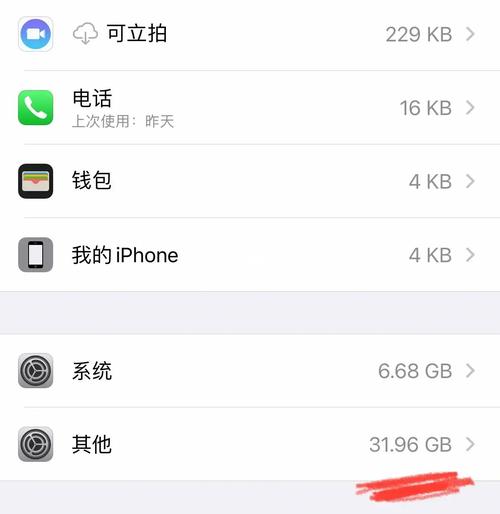
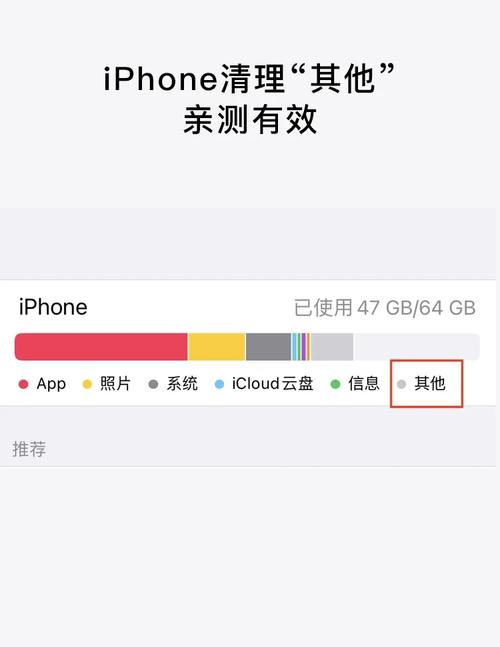
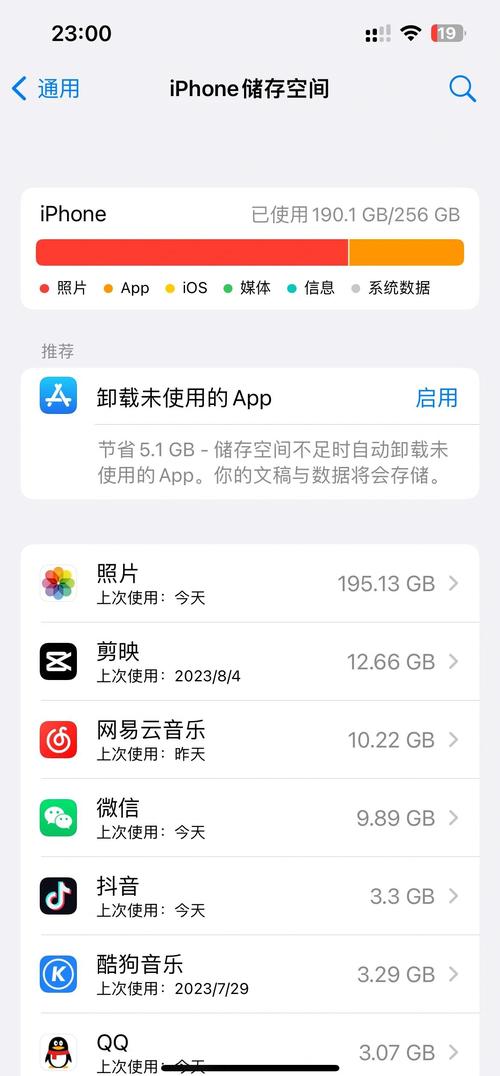
管理存储空间也能间接优化内存:进入“设置” > “通用” > “iPhone存储”,查看占用大的应用,删除不用的应用或清理缓存数据(如Safari的历史记录),照片和视频是常见内存占用源,启用iCloud照片库或定期导出到电脑,能减轻RAM负担,关闭后台应用刷新:在“设置” > “通用” > “后台应用刷新”中,选择“关闭”或仅限Wi-Fi,这减少应用在后台消耗资源,我的经验是,结合这些方法,iPhone的运行速度提升明显,尤其对游戏或多任务用户。
清理iPad内存的技巧
iPad的内存管理与iPhone类似,但屏幕更大、多任务需求更高,清理更显重要,关闭后台应用的方法相同:从屏幕底部向上滑动并悬停(或双击Home键),然后上滑关闭预览窗口,重启设备也适用:长按顶部按钮和音量键关机后重启,iPad常用于绘图或视频编辑,这些应用占用内存大,建议在使用后手动关闭它们,而非让其在后台休眠,管理存储空间:进入“设置” > “通用” > “iPad存储”,删除未用应用或大文件,iPadOS的分屏功能容易积累内存,养成习惯:每次结束多任务后,完全退出分屏应用。
另一个重点是优化Safari或其他浏览器的缓存:打开Safari,进入“设置” > “Safari” > “清除历史记录与网站数据”,这清除临时文件,释放RAM,对于经常使用云服务的用户,确保iCloud同步正常:在“设置” > [你的名字] > “iCloud”中,管理存储并删除旧备份,iPad Pro用户可能注意到内存压力更大,定期清理能避免专业应用卡顿,从个人角度,我每周执行一次这些步骤,iPad的响应速度始终如新,尤其适合长时工作或娱乐。
清理Mac内存的有效策略
Mac的内存清理比iOS设备更灵活,因为macOS提供内置工具,使用活动监视器:打开“应用程序” > “实用工具” > “活动监视器”,切换到“内存”标签页,这里显示所有进程的内存占用,排序列表,找到高占用应用(如Chrome标签或大型软件),选择后点击“X”按钮强制退出,注意:只关闭无响应的应用,避免系统进程,清理缓存文件:打开Finder,按Command+Shift+G,输入“~/Library/Caches”删除缓存文件夹内容(但保留系统文件夹),重复操作输入“/Library/Caches”清理系统级缓存,这释放RAM,提升速度。
重启Mac是根本方法:点击苹果菜单 > “重启”,尤其当设备运行缓慢时,管理启动项:进入“系统设置” > “通用” > “登录项”,禁用不必要的开机应用,减少内存占用,存储优化也很关键:打开“关于本机” > “存储”,使用“管理”工具删除旧文件或启用优化存储,对于专业用户,终端命令如“sudo purge”能强制清理内存(需谨慎使用),我的MacBook Pro经历证明,结合这些方法,编辑视频或编程时的性能稳定,内存压力显著降低。
个人观点
定期清理内存不是复杂任务,而是日常维护的习惯,苹果设备设计精良,但用户主动管理能延长使用寿命并提升体验,我建议每周花几分钟执行基础清理,预防问题发生,设备如新,效率倍增。
(字数:约1050字)