CentOS网卡速率设置实战指南
场景痛点 作为CentOS服务器管理员,您是否遇到过这些情况?
- 服务器明明连接了千兆交换机,
ethtool却显示速率仅100Mbps? - 特定应用(如数据库同步、大文件传输)因网卡协商速率不稳定频繁中断?
- 老旧设备与现代网卡自动协商失败导致网络不通?
手动配置网卡速率正是解决这些问题的关键所在。 相比依赖不可靠的自动协商,精确控制速率能显著提升网络稳定性和性能,下面将手把手教您操作。
精准诊断:查看当前网卡速率与能力
操作即见效:
# 安装必要工具(若未安装)
sudo yum install ethtool -y
# 查看物理网卡名称
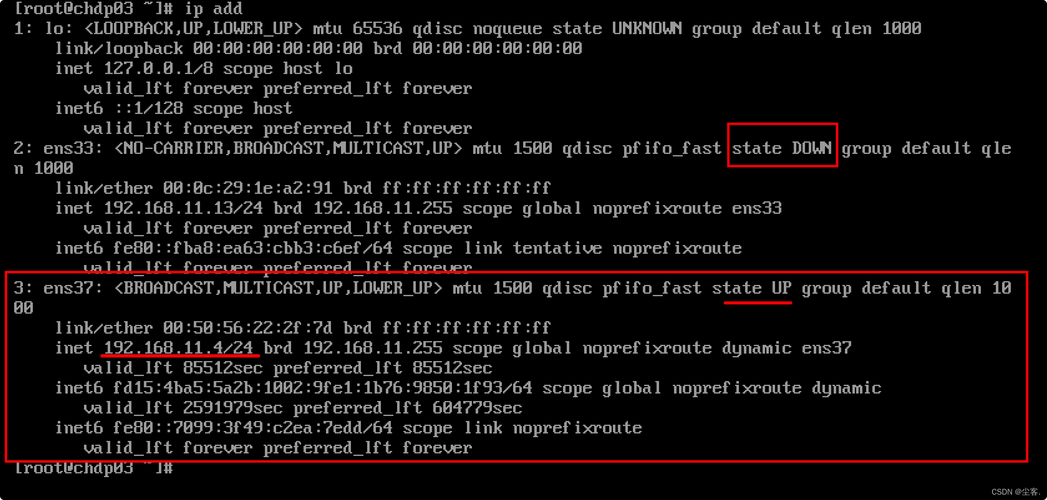
ip link show
# 查看指定网卡详情 (如 enp0s3)
sudo ethtool enp0s3
关键信息解读:
Speed: 1000Mb/s:当前协商速率(异常时可能显示100Mb/s或10Mb/s)。Supported link modes:网卡硬件支持的速率模式(如1000baseT/Full)。Advertised link modes:网卡向交换机宣告的能力(自动协商基础)。Link partner advertised link modes:交换机端宣告的能力(协商结果来源)。
经验提示: 若两端
Advertised模式不匹配(如一端仅支持100M,另一端支持1000M),必然导致协商失败降速,这是手动介入的核心场景。
核心操作:永久设置网卡速率模式(两种主流方法)
▶ 方法一:传统 ifcfg 配置文件(推荐兼容性)
-
编辑网卡配置文件:
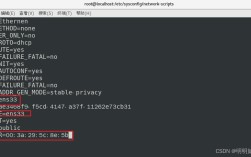
sudo vi /etc/sysconfig/network-scripts/ifcfg-enp0s3 # 替换为您的网卡名
-
添加或修改关键参数:
ETHTOOL_OPTS="speed 1000 duplex full autoneg off"
speed 1000:强制设置为1000Mbps速率duplex full:强制全双工模式autoneg off:必须关闭自动协商才能生效
-
保存退出,重启网络服务:
sudo systemctl restart network
▶ 方法二:NetworkManager 连接配置(现代系统适用)
-
修改连接配置:
sudo nmcli con mod "有线连接 1" ethtool.features-speed 1000 ethtool.features-duplex full ethtool.features-autoneg off
# "有线连接 1" 替换为您的连接名,可通过 `nmcli con show` 查看
-
立即激活配置:
sudo nmcli con up "有线连接 1"
效果验证与排错锦囊
- 验证设置: 再次执行
sudo ethtool enp0s3,确认Speed显示为设定值(如1000Mb/s),且Auto-negotiation处于off状态。 - 物理层检查: 网线质量(超五类Cat5e以上)、交换机端口配置(速率/双工强制一致)是成功前提。
- 服务中断预防: 生产环境建议通过管理口操作,或配置
ifdown脚本临时恢复自动协商。
进阶场景:速率设置的本质与权衡
- 为什么关闭autoneg? 自动协商依赖两端设备宣告能力并达成一致,手动设置时,关闭autoneg是强制速率生效的必要条件,但要求对端设备(交换机)也必须手动配置为相同速率和双工模式,否则必出故障。
- 千兆强制失败? 检查网卡型号是否真支持千兆(
ethtool输出的Supported link modes),劣质网线或长距离传输可能导致千兆不稳定。 - 虚拟化环境注意: VMware/KVM等虚拟网卡类型(如e1000、virtio)对速率设置支持度不同,优先检查宿主机物理网卡状态。
网络性能的瓶颈,往往藏在不起眼的速率协商中。 理解自动协商机制,敢于在必要时精准掌控网卡速率,是运维工程师提升系统稳定性的基本功,尤其在关键业务服务器、存储网络、高带宽应用场景中,一次正确的速率设置可能避免无数次深夜故障排查——毕竟,顺畅的网络体验才是高效工作的基石。