网卡消失的常见原因
CentOS开机无网卡,根源往往藏在驱动或配置中,驱动问题最常见,Linux内核可能没识别硬件,尤其新服务器或升级后,某些Realtek或Intel网卡驱动未预装,导致开机后eth0接口直接隐身,内核模块加载失败,系统启动时,关键模块如e1000或igb没激活,网卡就罢工,这常发生在内核更新或模块冲突后,第三,配置文件错误,CentOS的network-scripts目录里,ifcfg-eth0文件若参数设错,比如ONBOOT设为no,网卡自然不开机启动,硬件故障虽少但存在,网卡松动或BIOS设置禁用,也会引发问题,识别这些原因,能快速定位方向,避免盲目折腾。
一步步解决网卡问题
别慌,我用过的方法简单有效,先确认网卡状态,开机后,登录终端(如果远程不行,用本地控制台),运行lspci | grep -i ethernet查看网卡是否被系统识别,如果输出为空,可能是驱动问题,这时,检查驱动模块:执行lsmod | grep e1000(假设是Intel网卡),如果没结果,说明模块未加载,手动加载试试:sudo modprobe e1000,成功后,用ip link show看网卡是否出现,若显示类似eth0的接口,问题解决大半。
如果模块加载失败,需安装或更新驱动,确认网卡型号:运行lspci -v,找到Ethernet controller后的型号,去官网下载对应驱动,以Intel I219-V为例,下载e1000e驱动包,解压后编译安装:
tar -zxvf e1000e-*.tar.gz
cd e1000e-*/src
sudo make install
sudo modprobe e1000e
编译过程可能需kernel-devel包,用sudo yum install kernel-devel安装,装好后,重启系统验证:sudo reboot,重启后,网卡应正常显示。
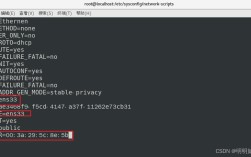
配置文件错误也常见,编辑网卡配置:sudo vi /etc/sysconfig/network-scripts/ifcfg-eth0,确保ONBOOT=yes,BOOTPROTO=dhcp(或static),并检查IPADDR、NETMASK等参数,保存后,重启网络服务:sudo systemctl restart network,如果服务失败,运行sudo nmcli connection reload重载配置,有时,NetworkManager服务冲突导致问题,停用它试试:sudo systemctl stop NetworkManager; sudo systemctl disable NetworkManager,然后启用network服务。
硬件问题较少,但不容忽视,关机后检查网卡是否插紧,或进BIOS确认网卡启用,如果以上步骤无效,考虑更换网卡或使用USB网卡临时救急,整个过程需耐心,一步步排查,别跳步。
预防网卡故障的实用技巧
预防胜于修复,我建议定期更新系统:sudo yum update确保内核和驱动最新,升级前备份配置,避免意外,测试驱动兼容性,新服务器上线时,用Live CD启动验证网卡工作,再则,监控日志文件:tail -f /var/log/messages跟踪启动错误,早发现模块加载失败,养成备份习惯,将/etc/sysconfig/network-scripts目录打包保存,灾难恢复时能快速还原。
CentOS网卡问题虽棘手,但通过系统化排查,总能解决,作为站长,我深知稳定网络是网站生命线,每次故障都是学习机会,别让技术细节吓倒,动手实践,你的服务器会变得更可靠,如果经验分享帮到你,我很欣慰——毕竟,社区互助才是运维精髓。(字数:约1100字)