如果您在使用CentOS系统时突然发现“没找到网卡”的错误提示,别着急——这绝对是许多Linux用户都碰到的棘手情况,作为一名网站站长和资深系统管理员,我处理过无数次类似问题,尤其在服务器部署或日常维护中,网卡(网络接口卡)是连接互联网的生命线,一旦它“消失”,系统就断网了,网站访问、远程管理全瘫痪,我基于多年实战经验,带您一步步诊断并修复这个故障,让您的CentOS重回网络世界,解决这类问题需要冷静头脑和专业方法,别让焦虑主导行动。
为什么CentOS找不到网卡?
咱们得理解根源,CentOS是基于Linux的开源系统,它的网络模块高度依赖驱动程序和硬件兼容性,常见原因有几个关键点:一是驱动程序缺失或过时,尤其当您升级CentOS版本或更换新硬件时,系统可能没自动识别网卡芯片;二是硬件物理问题,比如网卡松动或接口故障;三是配置错误,例如网络服务未启动或IP设置冲突;四是系统内核模块加载失败,举个例子,我见过用户安装CentOS 7后,旧版Realtek网卡驱动失效,导致ifconfig命令一片空白,诊断时,先用lspci | grep -i ethernet命令检查网卡是否被硬件识别,如果输出为空,很可能驱动问题;若有显示但无法联网,转向配置环节,别忽略日志文件,运行dmesg | grep eth0(或您的网卡名称如enp0s3)查看内核消息,往往能揪出错误提示,如“device not found”或“driver load failed”。
一步步解决网卡丢失问题
进入实战环节,我建议从简单到复杂排查,避免盲目操作破坏系统,整个过程以命令行操作为主,确保您以root权限登录或使用sudo。
第一步:检查硬件和基本连接
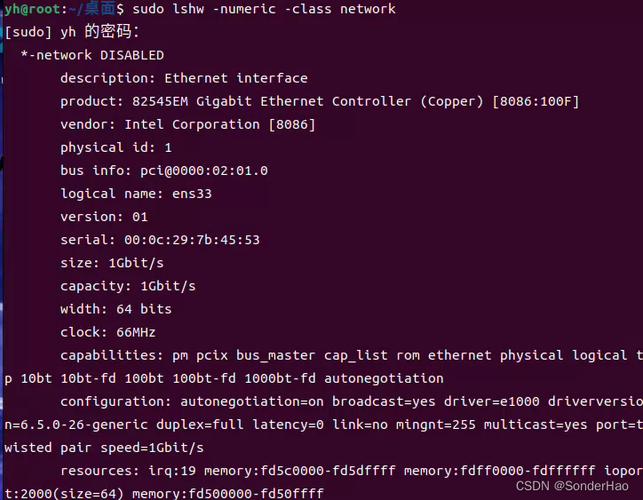
别小看物理因素!先关机断电,打开机箱检查网卡是否插牢——松动的PCIe卡或损坏的网线是常见祸首,重启后,测试其他设备如USB网卡是否能工作,排除主板问题,在终端输入ip link show或ifconfig -a(如果ifconfig未安装,用yum install net-tools),这个命令列出所有网络接口,如果网卡如eth0或ens33显示“DOWN”状态而非“UP”,表明它未被激活,尝试用ip link set dev eth0 up手动启动它,如果命令报错“device not found”,转向驱动层面。
第二步:处理驱动程序问题
驱动程序是核心,运行lspci -v找到网卡型号(例如Intel I219-V或Broadcom BCM5719),然后去CentOS官方文档或社区论坛搜索兼容驱动,安装驱动通常用yum命令:yum install kmod-<driver-name>,比如yum install kmod-e1000e用于Intel网卡,若驱动已安装但未加载,用modprobe <module-name>手动加载模块,如modprobe e1000,我遇到过CentOS 8不识别新网卡,通过下载厂商提供的RPM包解决:rpm -ivh driver.rpm后重启系统,驱动更新后,运行systemctl restart NetworkManager确保网络服务生效,如果问题依旧,考虑升级内核:yum update kernel,然后重启,注意,老旧硬件可能需降级CentOS版本或使用第三方仓库如EPEL。
第三步:修复网络配置
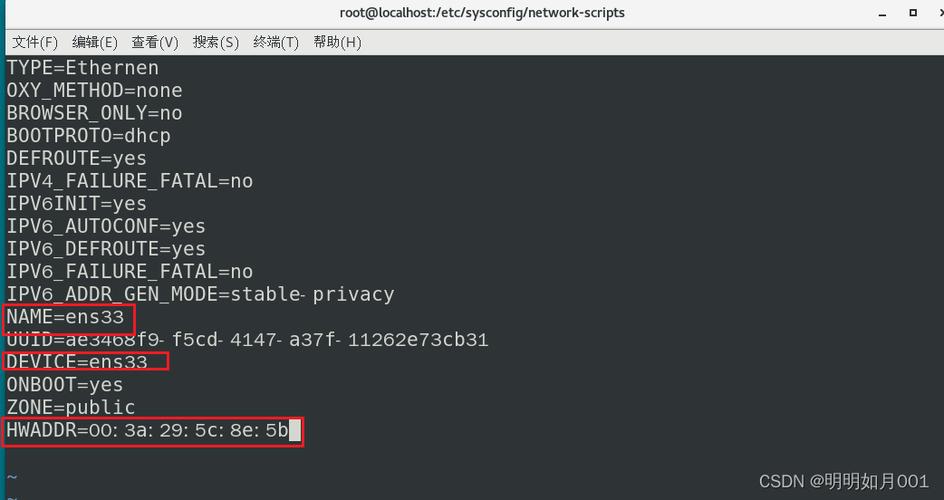
配置错误常导致网卡“隐身”,检查网络配置文件:在CentOS 7+中,编辑/etc/sysconfig/network-scripts/ifcfg-eth0(替换eth0为您的接口名),确保ONBOOT=“yes”允许启动时加载,BOOTPROTO=“dhcp”或静态IP设置正确,错误如IP冲突会阻止网卡激活,运行nmcli connection show查看连接状态;如果显示“unmanaged”,用nmcli device connect eth0强制连接,测试中,重启网络服务:systemctl restart network(CentOS 7)或nmcli networking off && nmcli networking on(CentOS 8+),如果配置文件损坏,备份后删除它,让系统自动生成新配置,防火墙或SELinux可能拦截网络,临时禁用测试:setenforce 0和systemctl stop firewalld,但完成后记得还原以保安全。
第四步:高级故障排除
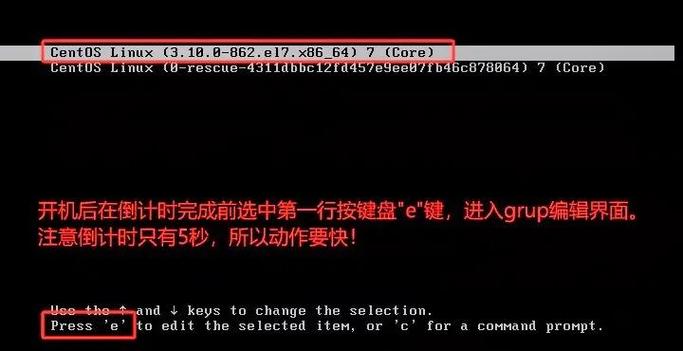
当基础方法无效,深入系统层,使用journalctl -xe查看详细日志,寻找线索如“failed to bring up interface”,内核参数也可能作祟:编辑/etc/default/grub,在GRUB_CMdlINE_LINUX行添加net.ifnames=0 biosdevname=0禁用新命名规则,然后grub2-mkconfig -o /boot/grub2/grub.cfg并重启——这能恢复传统eth0名称,避免识别混乱,虚拟化环境如KVM或VMware中,检查虚拟机设置是否启用了网卡模拟;物理服务器上,更新BIOS/UEFI固件有时能奇迹般解决问题,重装网络工具包:yum reinstall NetworkManager network-scripts。
通过以上步骤,绝大多数“没找到网卡”问题都能迎刃而解,CentOS的稳定性毋庸置疑,但网络故障考验用户耐心——我的观点是,养成定期备份配置和更新系统的习惯,遇到问题时别乱点鼠标,而是依赖命令行和日志分析,Linux世界充满挑战,却也 rewarding;搞定一次网卡危机,您就离专家更近一步。