CentOS 6.6作为一款经典稳定的操作系统,至今仍被不少用户用于特定场景,尽管系统版本较旧,但在实际使用中,掌握其联网方法依然非常实用,本文将详细介绍如何在CentOS 6.6中配置有线网络连接,帮助用户顺利完成网络设置。
联网前,建议先确认系统已正确识别网卡设备,可通过终端命令 ifconfig -a 查看当前网络设备状态,如果未见以太网卡(通常标识为eth0),可能是驱动未安装或硬件未识别,需先排查硬件或驱动问题。
配置网络连接主要有两种方式:动态获取IP(DHCP)和静态IP设置,大多数局域网环境支持DHCP自动分配,这种方式较为简便,若需固定IP地址,则需进行手动配置。
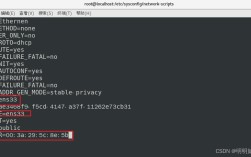
对于动态IP设置,首先需修改网络配置文件,CentOS 6.6的网络配置文件位于 /etc/sysconfig/network-scripts/ 目录下,文件名一般为 ifcfg-eth0,使用vi或nano编辑器打开该文件:
vi /etc/sysconfig/network-scripts/ifcfg-eth0
修改为如下:
DEVICE=eth0
TYPE=Ethernet
ONBOOT=yes
NM_CONTROLLED=no
BOOTPROTO=dhcp
保存退出后,重启网络服务使配置生效:
service network restart
此时系统将自动获取IP地址、子网掩码、网关及DNS,可通过 ifconfig 命令检查是否成功获取到IP。
如果需要设置静态IP,则需在上述配置文件中指定IP地址、网关及DNS等参数,示例配置如下:
DEVICE=eth0
TYPE=Ethernet
ONBOOT=yes
NM_CONTROLLED=no
BOOTPROTO=static
IPADDR=192.168.1.100
NETMASK=255.255.255.0
GATEWAY=192.168.1.1
DNS1=8.8.8.8
DNS2=114.114.114.114
其中IPADDR、NETMASK、GATEWAY需根据实际网络环境填写,DNS服务器可选用公共DNS或本地网络提供的DNS,配置完成后同样需执行 service network restart 重启网络服务。
若重启网络后仍无法联网,可尝试检查防火墙设置,CentOS 6.6默认使用iptables防火墙,有时规则可能会阻止网络通信,临时关闭防火墙进行测试:
service iptables stop
如需永久关闭可执行:
chkconfig iptables off
但请注意,在生产环境中建议配置防火墙规则而非直接关闭,以保证系统安全。
网络设备名称也是常见问题,在某些硬件环境中,网卡可能被识别为eth1或其他名称,此时需相应调整配置文件名称及内容中的设备名。
完成以上步骤后,可通过ping命令测试网络连通性:
ping -c 4 baidu.com
如能收到回复,说明网络已成功连通。
尽管CentOS 6.6已逐步退出主流支持阵营,但其在特定老旧硬件或遗留系统中仍具应用价值,理解其网络配置原理与方法,不仅有助于解决实际问题,也能加深对Linux网络管理的认识,对于技术人员而言,保持对基础系统的操作能力,始终是一项有价值的技能。