CentOS 系统无法识别网卡?深度排查与解决之道
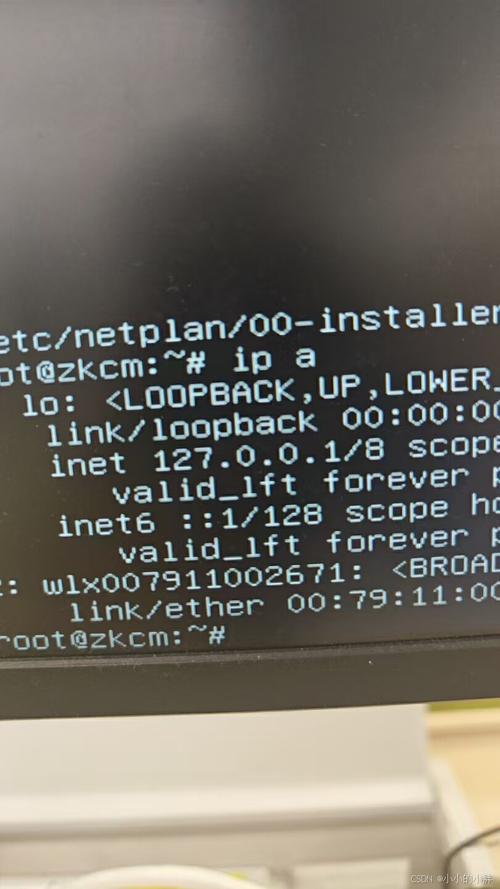
作为网站站长和服务器管理者,当你在CentOS服务器上执行 ifconfig 或 ip addr 命令,却只看到孤零零的 lo 回环接口,而物理网卡踪影全无时,那种焦虑感我深有体会,服务器无法联网,意味着服务中断、管理受阻,问题必须立刻解决,以下是我多年运维实践中总结的排查思路与解决方案,助你快速定位并修复网卡识别问题。
第一步:确认硬件连接与系统识别状态
-
基础物理检查:
- 线缆与端口: 确保网线两端插紧(服务器网口与交换机/路由器端口),尝试更换网线或接入其他已知正常的端口,观察网口指示灯(Link/Act)是否亮起,这是最直观的物理层连接信号。
- 服务器内部: 如果是刚添加的新网卡或服务器物理搬迁后出现问题,关机断电后打开机箱,确认PCIe网卡或板载网卡是否插牢,金手指接触良好。
-
内核是否探测到硬件?
- 使用强大的硬件信息工具:
lspci | grep -i ethernet或lspci | grep -i network - 关键解读:
- 如果命令有输出:恭喜,内核层面已经识别到了网卡硬件!输出会明确显示网卡型号(如
Realtek Semiconductor Co., Ltd. RTL8111/8168/8411 PCI Express Gigabit Ethernet Controller)和使用的内核驱动模块(如kernel driver in use: r8169),问题很可能出在驱动、配置或网络管理器层面。 - 如果命令无输出:内核根本没有检测到网卡硬件,这指向更底层的物理连接问题、主板PCIe插槽故障、网卡硬件损坏,或者非常罕见的BIOS/UEFI设置中禁用了相关设备(如禁用了板载网卡或PCIe槽)。
- 如果命令有输出:恭喜,内核层面已经识别到了网卡硬件!输出会明确显示网卡型号(如
- 使用强大的硬件信息工具:
第二步:驱动问题 - 最常见的原因之一
即使 lspci 看到了网卡,没有正确的驱动,系统依然无法将其识别为网络设备 (eth0, ens33 等)。
-
检查已加载的驱动模块:
lsmod | grep <驱动模块名>(从lspci输出中获取驱动名,如r8169,e1000e,igb,bnx2x等)- 无输出或输出不相关,说明驱动未加载。
-
尝试手动加载驱动:
sudo modprobe <驱动模块名>(sudo modprobe r8169)- 执行后,再次运行
ip addr查看是否出现新网卡接口,如果出现,说明驱动加载成功是核心问题。
-
驱动未安装或内核不兼容?
- 检查驱动是否可用:
modinfo <驱动模块名>查看模块详细信息,如果提示模块不存在,通常意味着:- 内核未内置该驱动: CentOS 内核默认包含大量常见网卡驱动,但一些较新或较冷门的硬件可能未被覆盖。
- 驱动未编译或安装: 服务器厂商有时会提供特定驱动(尤其是企业级网卡如 Broadcom NetXtreme、Intel X710 等),需要单独下载安装。
- 解决方案:
- 查找官方驱动: 根据
lspci识别的网卡型号和芯片型号,前往网卡制造商(如 Intel, Realtek, Broadcom)官网的支持页面,搜索对应 Linux 驱动(通常提供.rpm包或源码)。 - 安装驱动:
- 对于
.rpm:sudo rpm -ivh <驱动包名.rpm>或sudo yum localinstall <驱动包名.rpm> - 对于源码:解压后,阅读包内的
README/INSTALL文件,通常需要make编译,sudo make install,最后可能需要sudo depmod -a和sudo modprobe <新驱动模块名>。
- 对于
- DKMS (推荐): 如果驱动提供 DKMS 支持,安装后它能自动为后续更新的内核重新编译驱动,避免每次内核升级后手动重装。
- 启用 ELRepo 等第三方仓库: ELRepo 仓库提供了大量额外的硬件驱动,启用后尝试
yum search kmod-<网卡关键词>(如kmod-r8168) 查找安装。 - 考虑内核升级: 如果当前内核过旧(如 CentOS 7 默认的 3.10),升级到较新的长期支持内核(通过 ELRepo 的
kernel-lt或kernel-ml)可能直接包含所需驱动。操作前务必做好备份和回退预案!
- 查找官方驱动: 根据
- 检查驱动是否可用:
第三步:网络配置与网络管理器
驱动正常加载后 (ip addr 能看到类似 enp0s3 或 eth0 的接口),但依然无法联网?问题可能出在配置。
-
检查接口状态:
ip link show- 关注接口状态:
state UP表示物理层和链路层已激活;state DOWN表示接口被管理员关闭。 - 手动启用接口:
sudo ip link set <接口名> up(如sudo ip link set enp0s3 up)。
- 关注接口状态:
-
检查 NetworkManager 状态 (CentOS 7/8 默认):
systemctl status NetworkManager确保服务正在运行 (active (running))。nmcli device status查看网卡设备状态及管理的连接配置文件。nmcli connection show查看已配置的连接列表。- 如果接口没有关联的活动连接,需要创建或激活连接:
sudo nmcli connection add type ethernet con-name <连接名> ifname <接口名> ip4 <IP地址/掩码> gw4 <网关>sudo nmcli connection up <连接名>,也可使用nmtui文本图形界面配置。
-
检查传统 network 服务 (如果使用):
- CentOS 7 也支持传统的
network.service(与 NetworkManager 冲突,通常二选一)。 - 检查服务状态:
systemctl status network - 配置文件路径:
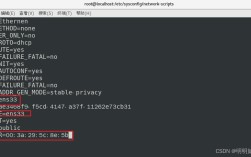
/etc/sysconfig/network-scripts/ifcfg-<接口名>(如ifcfg-ens33)。 - 确保配置文件存在且关键参数正确:
DEVICE=<接口名> BOOTPROTO=static/dhcp/none ONBOOT=yes # 至关重要!确保开机启动 IPADDR=... # 如果静态IP NETMASK=... # 或 PREFIX=... GATEWAY=... DNS1=... - 修改配置后重启网络服务:
sudo systemctl restart network(注意:生产环境谨慎操作,可能导致连接中断)。
- CentOS 7 也支持传统的
第四步:高级疑难杂症
-
BIOS/UEFI 设置:
- 重启服务器,进入 BIOS/UEFI 设置界面。
- 仔细检查:
- 板载网卡 (Onboard LAN) 是否被禁用?
- 相关 PCIe 插槽是否被禁用?
- 是否有特殊的网络相关设置(如 PXE 启动设置干扰)?
-
内核参数干扰:
- 编辑
/etc/default/grub,在GRUB_CMdlINE_LINUX行检查是否有net.ifnames=0(强制使用 ethX 命名) 或biosdevname=0(禁用 biosdevname 命名规则) 等参数,错误的参数可能导致预期接口名不出现。 - 修改后务必运行
sudo grub2-mkconfig -o /boot/grub2/grub.cfg(BIOS) 或sudo grub2-mkconfig -o /boot/efi/EFI/centos/grub.cfg(UEFI) 更新 GRUB。 - 检查
/etc/modprobe.d/目录下是否有自定义配置文件禁用了网卡驱动。
- 编辑
-
虚拟化环境:
- 虚拟机中(如 VMware, VirtualBox, KVM)遇到此问题,首先检查虚拟机的网络适配器类型设置(如 E1000, VMXNET3, VirtIO),确保客户机操作系统 (CentOS) 安装了对应的虚拟化增强工具(如 VMware Tools, VirtualBox Guest Additions, VirtIO 驱动),特别是 VirtIO 网卡,需要
virtio-net驱动和virtio_balloon, virtio_pci等模块,在 KVM 上创建 VM 时指定--network model=virtio通常是最佳选择。
- 虚拟机中(如 VMware, VirtualBox, KVM)遇到此问题,首先检查虚拟机的网络适配器类型设置(如 E1000, VMXNET3, VirtIO),确保客户机操作系统 (CentOS) 安装了对应的虚拟化增强工具(如 VMware Tools, VirtualBox Guest Additions, VirtIO 驱动),特别是 VirtIO 网卡,需要
-
固件 (Firmware):
极少数情况下,特别是较新的服务器硬件或特定品牌(如某些 Broadcom 网卡),可能需要更新网卡固件或主板 BIOS/UEFI 固件,这需要从硬件制造商官网获取固件包和更新工具(操作风险较高,务必仔细阅读官方文档)。
第五步:系统日志 - 故障诊断的金钥匙
当以上步骤未能定位问题时,系统日志是终极武器:
- 使用
dmesg: 执行sudo dmesg | grep -i eth或sudo dmesg | grep -i <驱动名>或sudo dmesg | grep -i error,重点查找内核启动过程中关于网卡初始化、驱动加载、错误信息的记录。 - 查看系统日志:
journalctl -xe(CentOS 7/8 使用 systemd) 或查看/var/log/messages文件,搜索网络相关关键词(接口名、驱动名、network,dhclient等)。
写在最后
CentOS 无法识别网卡,表象单一,根源却可能藏在硬件连接、内核驱动、配置管理、甚至固件版本之中,我的经验是,耐心和条理是关键,从最底层的物理连接和 lspci 检查开始,逐步向上层驱动、配置、服务推进,利用好 dmesg 和系统日志提供的线索,大部分问题都能迎刃而解,对于虚拟化环境,确保安装正确的虚拟化驱动通常是捷径,保持 CentOS 系统及时更新,启用合适的仓库(如 ELRepo)获取额外驱动支持,能在很大程度上预防此类问题的发生,服务器稳定运行,始于每一块网卡的可靠连接,细致排查,方能运筹帷幄。