CentOS LAMP 修改端口完整指南
在 CentOS 上部署 LAMP(Linux, Apache, MySQL, PHP/Python/Perl)环境是搭建网站应用的常用方案,默认情况下,Apache HTTP 服务器监听 80 端口(HTTP)和 443 端口(HTTPS),基于安全加固、避免端口冲突或满足特定网络策略的需求,管理员常常需要修改 Apache 的默认监听端口,本文将详细介绍在 CentOS 系统上修改 LAMP 环境中 Apache 服务端口的完整步骤与注意事项。

修改 Apache 主配置文件
修改 Apache 监听端口的核心操作在于编辑其主配置文件。
定位配置文件: 使用终端,通过 SSH 连接到您的 CentOS 服务器,Apache 的主配置文件通常是
/etc/httpd/conf/httpd.conf(CentOS 7 及 RHEL 7 系)或/etc/apache2/apache2.conf(某些衍生版,但 CentOS 标准是前者),确认路径:ls -l /etc/httpd/conf/httpd.conf备份配置文件: 修改前务必进行备份,这是防止操作失误导致服务不可用的关键步骤:
sudo cp /etc/httpd/conf/httpd.conf /etc/httpd/conf/httpd.conf.bak编辑配置文件: 使用熟悉的文本编辑器(如
vi,vim,nano)打开配置文件:sudo vi /etc/httpd/conf/httpd.conf查找监听指令: 在文件中搜索
Listen指令,您可能会找到类似这样的行:Listen 80可能还有
Listen 443(SSL 已配置)。Listen指令指定 Apache 绑定的 IP 地址和端口,如果只有端口号(如Listen 80),表示监听服务器上所有可用 IP 地址的该端口。
修改端口号: 将您希望 Apache 使用的新端口号替换默认的
80,将其改为8080:Listen 8080- 重要提示: 如果您同时使用了 SSL(HTTPS),通常还需要修改 SSL 虚拟主机配置中的端口(通常是
443改为如8443),这通常在/etc/httpd/conf.d/ssl.conf文件中配置,查找Listen 443和<VirtualHost _default_:443>进行相应修改,本文主要聚焦 HTTP 端口修改。
- 重要提示: 如果您同时使用了 SSL(HTTPS),通常还需要修改 SSL 虚拟主机配置中的端口(通常是
保存并退出: 保存对配置文件的更改并退出编辑器(在
vi中按Esc键,然后输入:wq回车)。
配置系统防火墙 (Firewalld/CentOS 默认)
修改了 Apache 的监听端口后,必须确保 CentOS 的系统防火墙允许外部流量访问这个新端口。
检查防火墙状态: 确认
firewalld服务正在运行:sudo systemctl status firewalld如果未运行,需启动并设置开机自启:
sudo systemctl start firewalld
sudo systemctl enable firewalld
添加防火墙规则: 使用
firewall-cmd命令永久开放您设定的新端口(8080):sudo firewall-cmd --permanent --add-port=8080/tcp--permanent表示规则永久生效(重启防火墙后依然存在)。--add-port=8080/tcp指定添加 TCP 协议的 8080 端口。
重新加载防火墙: 使新添加的永久规则立即生效:
sudo firewall-cmd --reload验证端口开放: 检查新端口是否在防火墙的允许列表中:
sudo firewall-cmd --list-ports或查看所有开放的服务和端口:
sudo firewall-cmd --list-all您应该能在输出中看到
8080/tcp。
处理 SELinux 策略
CentOS 默认启用 SELinux,它是一个强大的安全模块,修改端口后,SELinux 默认策略可能不允许 Apache 绑定到非标准端口(80, 443, 8008, 8080 等是预设允许的,但 8080 有时需要额外确认)。
检查 SELinux 状态: 确保 SELinux 处于
Enforcing模式:getenforce如果结果是
Disabled,则无需此步骤,如果是Permissive或Enforcing,继续操作。查看当前允许的 HTTP 端口: 查看 SELinux 允许
httpd_t进程(即 Apache)绑定哪些端口:sudo semanage port -l | grep 'http\|www'查找
http_port_t类型对应的端口列表。添加新端口到策略:
- 如果新端口(如
8080)已存在于http_port_t列表中: 则无需额外操作,SELinux 已允许。 - 如果新端口不在列表中(如
8888): 需要将其添加到http_port_t端口类型:sudo semanage port -a -t http_port_t -p tcp 8888-a: 添加-t http_port_t: 指定目标类型为http_port_t-p tcp: 指定协议为 TCP8888: 要添加的端口号。
- 如果新端口(如
验证添加结果: 再次运行
sudo semanage port -l | grep http_port_t,确认新端口已成功添加。
调整虚拟主机配置 (如使用)
如果您的网站配置了基于名称的虚拟主机(通常在 /etc/httpd/conf.d/ 目录下的 .conf 文件中),需要检查并确保虚拟主机的 <VirtualHost> 标签使用的端口与新配置的 Listen 端口一致。
- 查找虚拟主机文件: 通常位于
/etc/httpd/conf.d/,vhost.conf或yourdomain.conf。 - 编辑虚拟主机定义: 打开相关文件,找到类似以下的结构:
<VirtualHost *:80> ... 您的配置 ... </VirtualHost> - 修改端口: 将
:80改为您设置的新端口,<VirtualHost *:8080> ... 您的配置 ... </VirtualHost> - 保存更改。
重启 Apache 并测试
完成所有配置修改后,需要重启 Apache 服务使更改生效。
重启 Apache:
sudo systemctl restart httpd检查 Apache 状态: 确保服务重启成功,没有报错:
sudo systemctl status httpd仔细查看输出,确认状态为
active (running)且没有明显的错误信息,如果启动失败,请检查/var/log/httpd/error_log获取详细错误原因(通常是配置语法错误或 SELinux/端口冲突)。验证端口监听: 使用
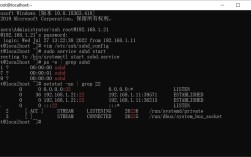
netstat或ss命令查看 Apache 是否正在监听您设定的新端口:sudo netstat -tulpn | grep 'httpd\|apache'或
sudo ss -tulpn | grep 'httpd\|apache'在输出中,您应该能看到类似
tcp LISTEN 0 128 *:8080 *:* users:(("httpd",pid=...,fd=4))的行,确认8080(或您设置的端口)在监听。通过浏览器或命令行访问测试:
- 浏览器访问: 在浏览器地址栏输入
http://your_server_ip:8080(将your_server_ip替换为您的服务器 IP 地址,8080替换为您设置的新端口),如果看到 Apache 的测试页或您的网站内容,说明配置成功。 - 命令行测试 (curl):
curl -I http://localhost:8080应能返回 HTTP 响应头(如
HTTP/1.1 200 OK)。
- 浏览器访问: 在浏览器地址栏输入
服务器维护中的端口变更思考
修改默认服务端口是提升服务器基础安全性的有效手段之一,它能显著减少自动化脚本扫描和常见攻击面,端口变更绝非一劳永逸的安全措施,真正的防护在于对配置细节的持续关注:防火墙规则是否精准?SELinux策略是否合理?服务日志是否存在异常访问?每一次对服务器配置的调整,都应视为安全链条中的一环,需要严谨测试与后续观察,尤其对于生产环境,务必在非高峰时段操作,并准备好完整的回滚方案,技术管理的核心价值,往往就体现在这些看似平凡却至关重要的操作细节之中。