
本文目录导读:
使用打印机扫描文件是一种便捷的数字化处理方式,可以帮助我们快速保存和分享文件,以下是如何使用打印机扫描文件的一篇详细介绍:
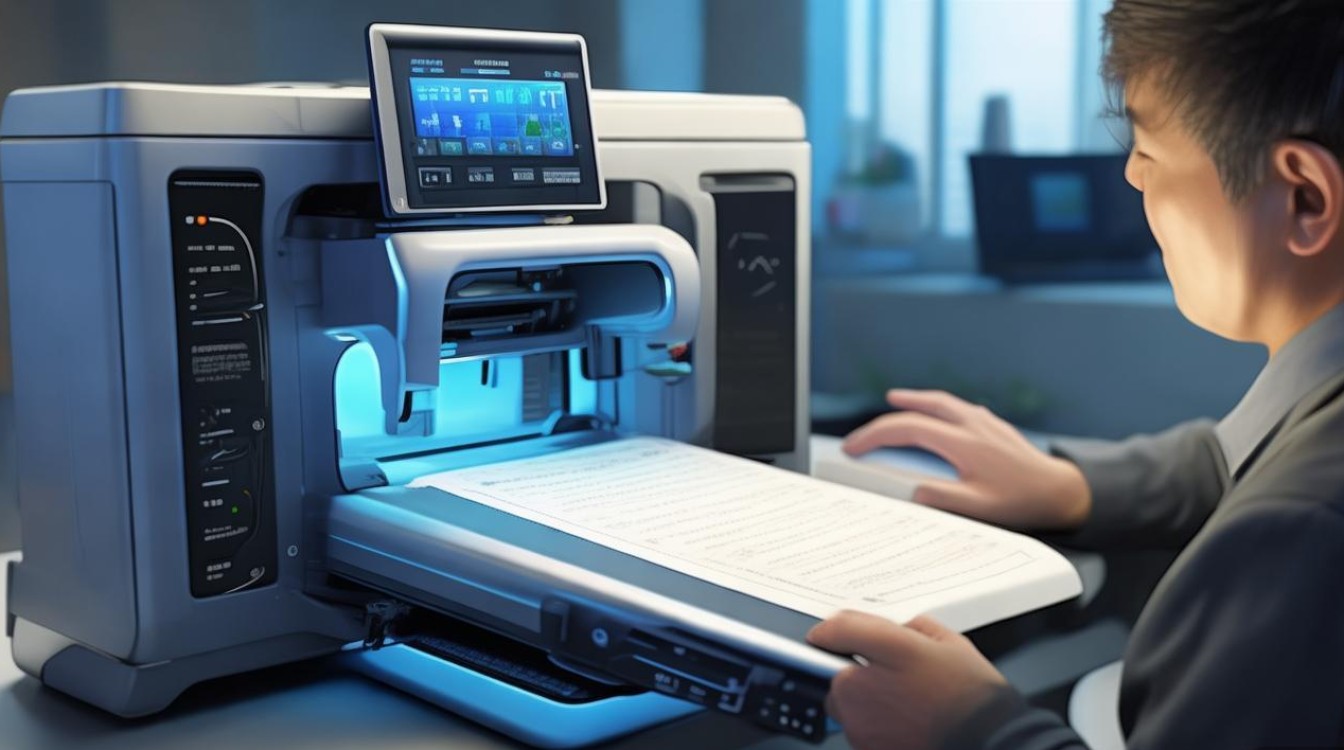
选择合适的打印机
确认打印机支持扫描功能
在购买打印机时,首先要确认打印机具备扫描功能,大多数现代打印机都支持扫描,但有些多功能一体机可能需要额外购买扫描模块。
考虑扫描分辨率
扫描分辨率越高,扫描出来的文件质量越好,常见的扫描分辨率有300dpi、600dpi和1200dpi等,根据需要扫描的文件类型,选择合适的分辨率。
连接打印机
有线连接
使用USB线将打印机连接到电脑,确保打印机已开启,并将USB线插入电脑的USB端口和打印机的USB端口。
无线连接
如果打印机支持无线连接,可以按照以下步骤操作:
- 打开打印机的无线设置菜单。
- 连接到同一无线网络。
- 在电脑上打开无线网络连接设置,选择打印机的无线网络名称,输入密码。
扫描文件步骤
打开扫描程序
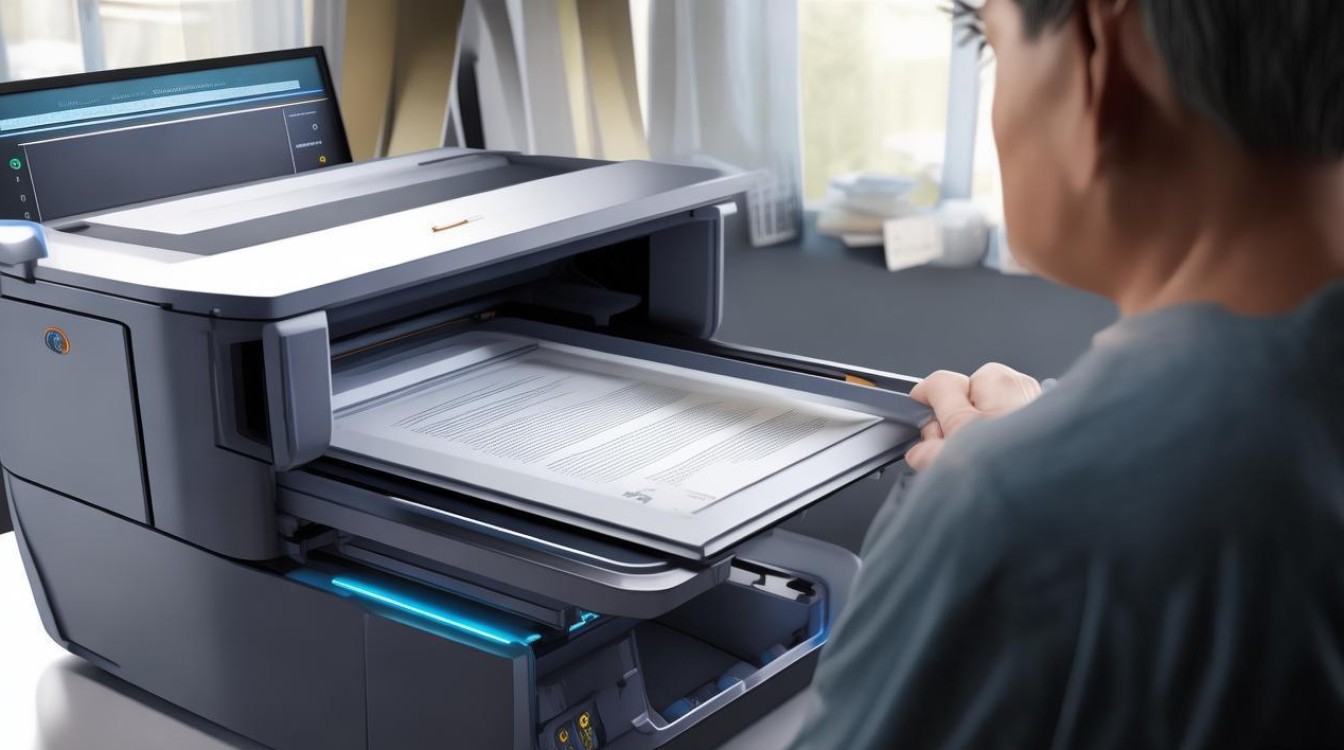
在电脑上,打开打印机附带的扫描程序或操作系统自带的扫描软件。
选择扫描区域
在扫描程序中,选择要扫描的文件区域,如果扫描的是整页文件,可以不进行此步骤。
设置扫描参数
根据需要设置扫描参数,如分辨率、色彩模式、文件格式等。
扫描文件
点击“扫描”按钮,打印机开始扫描文件,扫描过程中,确保打印机盖子关闭,以防止文件移位。
保存和分享扫描文件
保存文件
扫描完成后,将文件保存到电脑的指定文件夹中,常见的文件格式有PDF、JPEG和TIFF等。
分享文件
可以通过以下方式分享扫描文件:
- 通过电子邮件发送。
- 使用云存储服务如Dropbox、Google Drive等上传文件。
- 通过社交媒体平台分享。
常见问题解答(FAQs)
问题1:如何解决扫描文件模糊不清的问题? 解答:
- 确保打印机盖子关闭,避免文件移位。
- 检查扫描分辨率设置是否过低,尝试提高分辨率。
- 如果文件本身质量较差,可能需要使用更高分辨率的扫描仪。
问题2:如何将扫描文件转换为可编辑的文档格式? 解答:
- 使用OCR(光学字符识别)软件将扫描的PDF文件转换为可编辑的Word或TXT格式,常见的OCR软件有Adobe Acrobat、ABBYY FineReader等。
使用打印机扫描文件是一种简单而高效的方式,可以帮助我们更好地管理和使用文件,通过了解以上步骤和注意事项,您可以轻松地使用打印机扫描文件,并将其转换为所需的格式。


