
如何片段消音
消音前的准备工作
在进行视频片段消音之前,我们需要做好以下准备工作:
选择合适的剪辑软件:目前市面上有很多视频剪辑软件,如Adobe Premiere Pro、Final Cut Pro、DaVinci Resolve等,根据个人需求和操作习惯选择一款合适的软件。
导入视频:将需要消音的视频片段导入到剪辑软件中。
观看视频:仔细观看视频,确定需要消音的片段。
片段消音方法
以下介绍几种常见的视频片段消音方法:
使用剪辑软件的内置消音功能
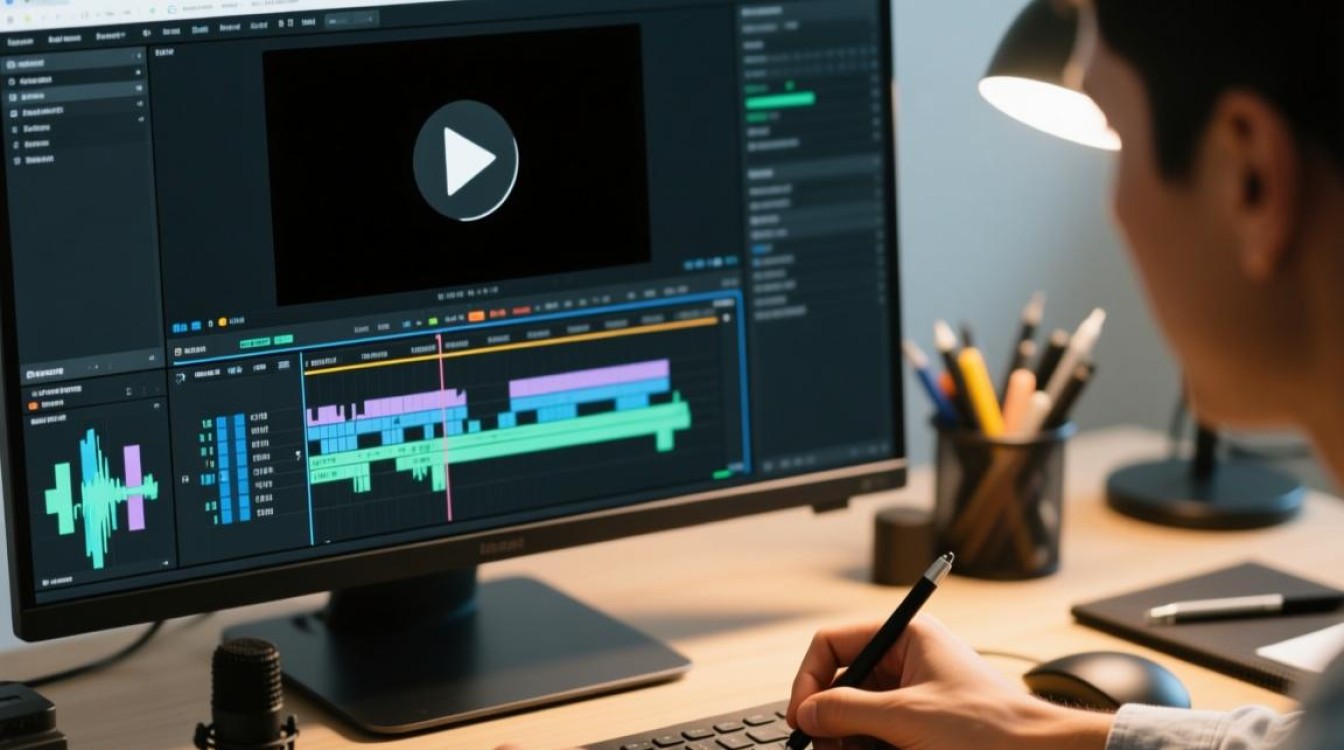
许多剪辑软件都内置了消音功能,如Adobe Premiere Pro的“音频波形消音”和Final Cut Pro的“音频消除器”,以下是使用这些功能的步骤:
- 在剪辑软件中,选中需要消音的音频轨道。
- 找到内置消音功能,如“音频波形消音”或“音频消除器”。
- 根据提示进行操作,调整消音参数,如阈值、宽度等。
- 播放视频,检查消音效果,如不满意可再次调整参数。
使用音频编辑软件进行消音
如果剪辑软件的内置消音功能无法满足需求,可以尝试使用音频编辑软件进行消音,如Audacity、Adobe Audition等,以下是使用音频编辑软件进行消音的步骤:
- 在音频编辑软件中,导入需要消音的视频音频轨道。
- 使用软件的消音工具,如“消除器”或“静音检测”。
- 根据提示进行操作,调整消音参数,如阈值、宽度等。
- 将处理后的音频导出,再将其导入到剪辑软件中。
使用第三方消音插件
有些第三方消音插件可以提供更强大的消音效果,如iZotope RX、Acon Digital DeNoise等,以下是使用第三方消音插件的步骤:
- 在剪辑软件中,找到“效果”或“插件”面板。
- 选择合适的消音插件,如iZotope RX或Acon Digital DeNoise。
- 根据提示进行操作,调整消音参数,如阈值、宽度等。
- 播放视频,检查消音效果,如不满意可再次调整参数。
消音后的处理
检查消音效果:播放视频,确保消音效果符合预期。
调整音频轨道:根据需要调整音频轨道的音量、平衡等参数。
导出视频:将处理后的视频导出为所需格式。
FAQs
问题:为什么消音后的视频音质变差了?
解答:消音过程中,如果参数设置不当,可能会导致音质变差,建议在调整消音参数时,注意观察音频波形,避免过度消音。
问题:如何消除视频中的背景噪音?
解答:消除背景噪音的方法与消音类似,可以使用剪辑软件的内置消音功能、音频编辑软件或第三方消音插件,在操作过程中,注意调整消音参数,以达到最佳效果。






