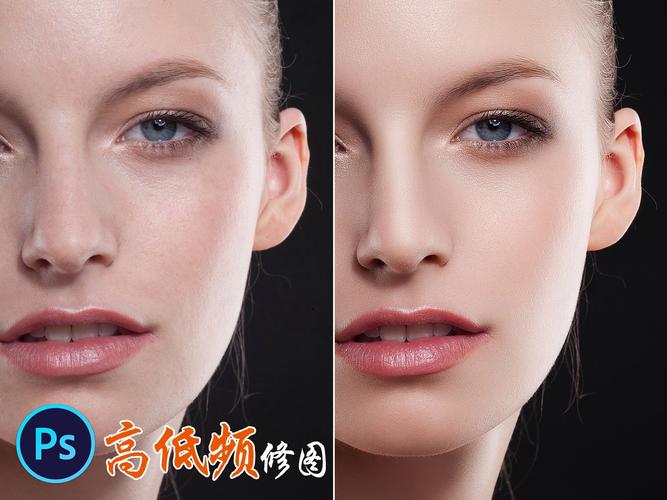
在数字图像处理中,Photoshop(简称PS)是专业工具,能高效去除人像照片中的皱纹,提升整体美感,作为摄影师和图像编辑爱好者,我经常使用它来优化人物肖像,去除皱纹不仅能让照片更年轻化,还能保留自然肤质,避免过度修饰的塑料感,掌握正确方法,你就能轻松实现专业级效果,无需昂贵设备或复杂操作,以下内容基于多年实践,分享实用技巧,助你快速上手。
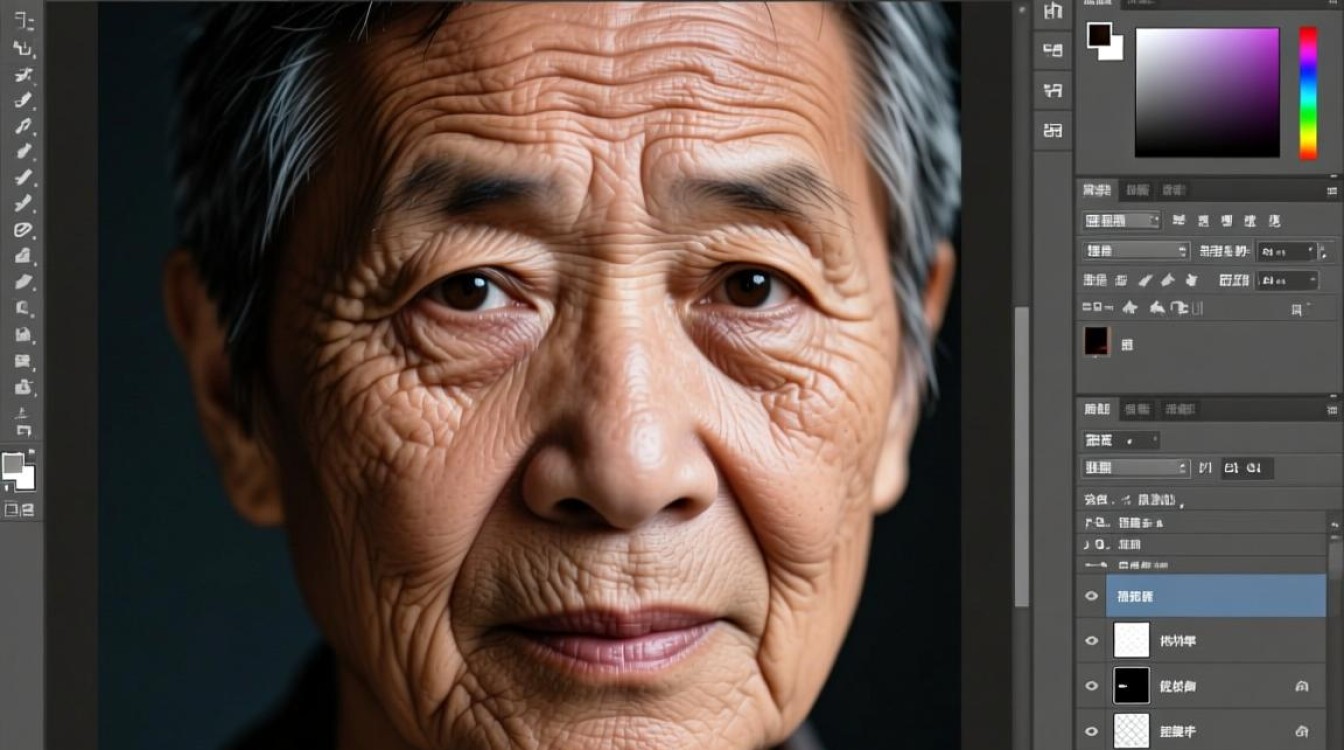
了解Photoshop的核心工具是基础,修复画笔工具(Healing Brush Tool)和克隆图章工具(Clone Stamp Tool)是最常用选项,修复画笔自动匹配周围纹理,适合处理细小皱纹;克隆图章则提供更精准控制,用于修复深纹或复杂区域,内容感知填充(Content-Aware Fill)是智能选项,能自动分析背景并填充皱纹区域,适用于大面积处理,启动Photoshop后,打开目标照片,确保在高质量模式下工作,避免像素损失,我建议从简单案例开始,例如处理眼周或额头的浅纹,逐步提升难度。
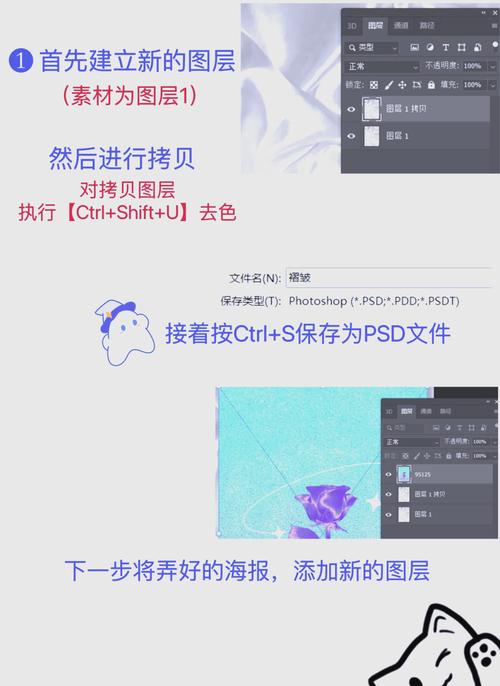
详细步骤指导去除皱纹,整个过程需耐心,以保留皮肤真实感为核心,第一步,放大图像到100%视图,便于观察细节,选择修复画笔工具,调整画笔大小为皱纹宽度的1.5倍左右,硬度设为50%以柔化边缘,按住Alt键取样附近健康皮肤区域,然后轻点皱纹部位,重复操作,逐点覆盖皱纹,注意取样点需与处理区肤色一致,处理眼角皱纹时,取样脸颊平滑部位,避免颜色偏差,第二步,对于顽固深纹,切换到克隆图章工具,设置不透明度为70%,流量为80%,这样能叠加多层修复,避免生硬过渡,取样健康皮肤后,轻轻涂抹皱纹,保持手部稳定,如果皱纹与背景混杂,使用内容感知填充:用套索工具(Lasso Tool)圈选皱纹区域,右键选择“填充”,勾选“内容感知”选项,系统自动生成自然纹理,第三步,完成后用模糊工具(Blur Tool)轻微柔化修复边缘,设置强度10-20%,确保与周围皮肤融合,检查整体效果,切换到原始视图,避免过度处理导致皮肤失真,我常提醒学员,修复过程就像绘画——小步推进,多次撤销(Ctrl+Z)测试,才能达到完美平衡。
进阶技巧能提升效率和质量,处理不同肤质时,油性皮肤易反光,需降低工具不透明度;干性皮肤纹理粗糙,可结合表面模糊滤镜(Filter > Blur > Surface Blur)轻微平滑,半径设为5像素,阈值15,对于动态皱纹(如笑纹),在原始图层上复制一个新层操作,保留原图备份,使用图层蒙版(Layer Mask)精细控制,只显示修复部分,避免全局影响,如果照片光线不均,先用曲线调整(Curves)平衡亮度,再处理皱纹,这样修复更自然,日常练习中,我习惯导入多张测试照片,从简单到复杂训练,比如先处理静态肖像,再挑战运动场景,工具虽强大,但过度使用会失去真实感——保持皱纹轻微残留,反而增强人物魅力。
安全性和伦理不容忽视,编辑照片时,尊重个人隐私和版权,只处理自有或授权图像,避免用于误导性用途,如虚假广告,这违背职业道德,Photoshop版本更新频繁,Adobe官方教程是可靠资源,我推荐定期学习新功能,如AI驱动的神经滤镜(Neural Filters),能智能识别皱纹并优化,但手动控制仍是基础,初学者易犯错误是贪快导致皮肤斑驳,多花时间在细节上,结果更持久。
我认为,Photoshop去皱技巧是艺术与技术的结合,能赋予照片新生,但核心在于传递真实情感,通过持续练习,你将发现微小调整带来的巨大变化,自信提升编辑水平,生活中,每个人物都值得被美好呈现,这就是图像处理的魅力所在。(字数:1180)