如何彻底删除不再需要的网络位置
你是否曾在Windows电脑上创建过指向共享文件夹或网络驱动器的“网络位置”?这些快捷方式虽然方便,但随着时间的推移,积累过多或链接失效的位置反而会造成困扰,学会正确清理它们,能让你的文件资源管理器更清爽,访问更高效。
为什么需要删除网络位置?
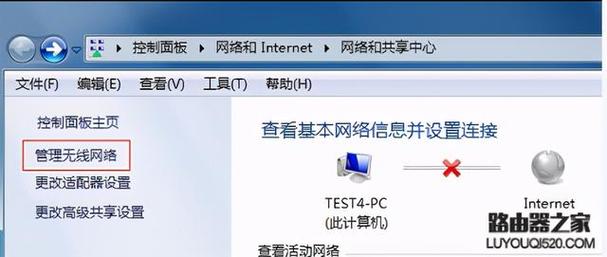
- 界面杂乱: 大量失效或不再使用的网络位置会让“此电脑”或“网络”视图显得混乱。
- 访问错误: 尝试连接已失效的位置会弹出烦人的错误提示,影响效率。
- 安全考量: 移除不再需要的连接点,理论上可减少潜在的网络暴露风险(尽管主要风险不在此)。
分步指南:删除网络位置(Windows 10/11 为主)
通过“断开网络驱动器” (适用于映射驱动器)
- 打开“此电脑”/“计算机”: 双击桌面上的“此电脑”图标,或在文件资源管理器的左侧导航窗格中选择它。
- 定位网络驱动器: 在“设备和驱动器”区域下方,找到标记有驱动器盘符(如
Z:)并通常显示为网络电缆图标的项目,这些就是映射的网络驱动器。 - 断开连接:
- 右键单击: 在目标网络驱动器上单击鼠标右键。
- 选择“断开连接”: 从弹出的上下文菜单中,选择“断开连接”或“断开网络驱动器连接”。
- 确认操作: 系统可能会弹出确认窗口,点击“是”或“确定”完成操作,该驱动器图标会立即从列表中消失。
通过“删除网络位置” (适用于“网络位置”文件夹内的快捷方式)
- 打开“此电脑”/“计算机”: 同上。
- 导航到“网络位置”: 在“此电脑”主视图下,向下滚动或查看左侧导航窗格,找到名为“网络位置”或“网络位置”的类别/文件夹,点击进入。
- 选择目标位置: 这里会列出你创建的指向网络共享文件夹的快捷方式(通常没有盘符,显示为文件夹图标加小地球或网络符号)。
- 删除位置:
- 右键单击: 在要删除的网络位置快捷方式上单击鼠标右键。
- 选择“删除”: 从菜单中选择“删除”。
- 快捷键: 也可以选中后直接按键盘上的
Delete键。
- 确认删除: 系统会询问是否要将此快捷方式放入回收站,点击“是”,该快捷方式将从“网络位置”文件夹中移除。
使用命令提示符 (高级用户/批量操作)
- 以管理员身份运行命令提示符:
- 在Windows搜索栏输入
cmd。 - 右键单击“命令提示符”结果,选择“以管理员身份运行”。
- 在Windows搜索栏输入
- 查看现有映射: 在命令提示符窗口中输入命令:
net use然后按回车,这将列出所有当前连接的网络驱动器(显示盘符、远程路径和状态)。 - 删除特定映射: 输入命令:
net use <盘符>: /delete,将<盘符>替换为你要删除的实际驱动器字母(例如要删除Z盘,输入:net use Z: /delete),按回车执行。 - 删除所有映射 (谨慎使用): 输入命令:
net use * /delete /y。 代表所有映射,/y表示无需确认直接执行,此命令会一次性断开所有网络驱动器连接,请确保你确实需要这样做。
其他系统参考
- Windows 7/8.1: 操作流程与Windows 10/11方法一、二非常相似,打开“计算机”,找到映射驱动器或“网络位置”下的快捷方式进行断开或删除。
- macOS: 在Finder侧边栏找到已连接的服务器,点击其旁边的“弹出”图标 (⏏),或选中后按
Command+E,对于登录项中的自动连接,需在“系统设置”->“用户与群组”->“登录项”中移除。
常见问题与提示
- “断开” vs “删除”: 映射的网络驱动器使用“断开连接”;位于“网络位置”文件夹中的快捷方式使用“删除”,操作对象不同。
- 删除后数据还在吗? 请放心!删除的只是指向网络资源的本地快捷方式或连接信息,不会影响远程服务器或共享文件夹中的实际数据。
- 遇到“正在使用”错误? 确保没有文件或程序正在访问该网络位置(例如在资源管理器中打开了里面的文件,或程序正读取其中数据),关闭所有相关文件和程序后重试。
- 位置自动重现? 这通常意味着该连接被配置成了登录时自动重新连接,在映射驱动器时,如果勾选了“登录时重新连接”,断开后下次登录它还会出现,如需永久移除,断开前需取消该选项,或在注册表/组策略中查找相关自动映射设置(需谨慎操作)。
- 找不到“网络位置”文件夹? 在Windows 10/11的“此电脑”视图中,默认可能折叠,请仔细滚动查看或检查左侧导航窗格是否有“网络位置”项,也可尝试在文件资源管理器地址栏直接输入
shell:MyComputerFolder并按回车查看完整视图。
定期审视并清理这些不再使用的网络连接点,是保持数字工作环境整洁高效的一个简单却重要的习惯,一个组织良好的资源管理器,能显著减少寻找文件时的干扰,提升日常操作流畅度——我认为,这小小的维护投入,带来的效率回报是清晰可见的。