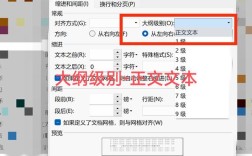
如何删除空白页WPS:新手小白的超详细教程
嘿,小伙伴们!你们有没有遇到过这样的情况:在用 WPS 写文档的时候,突然发现多了好多空白页,删都删不掉,可愁死个人嘞!别担心,今天我就手把手教大家怎么轻松搞定这些讨厌的空白页,让你的文档清爽又整洁。😎
一、为啥会有空白页?🤔
咱得先搞清楚,这空白页到底是咋冒出来的,其实啊,原因挺多的,比如说,可能是你在文档里不小心按了回车键,多按了几次,就出来个空页;也可能是你插入了一些分页符,自己都忘了;还有可能是表格、图片啥的占满了一页,后面就跟着个空白页,反正就是各种小意外导致的。😅
二、简单方法先试试🧐
咱先来几个简单的法子,说不定一下子就把空白页给干掉了。
1、狂按退格键:把光标放到空白页的最前面,然后一顿狂按退格键,看看能不能把空白页删掉,要是能删,那可太好了,省事儿得很。😉
2、检查分页符:有时候是分页符在捣鬼,把视图切换到“显示段落标记”,这时候如果看到有个分页符的小箭头,选中它,按 delete 键就能删了,不过要注意哦,别把不该删的段落标记给误删了,不然格式可能就乱套了。😕
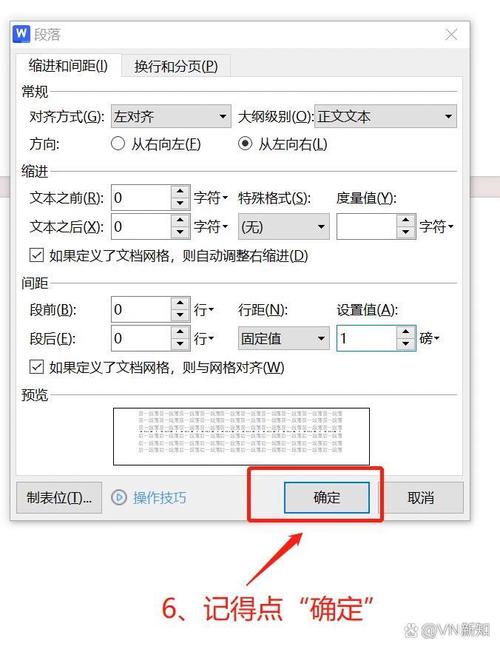
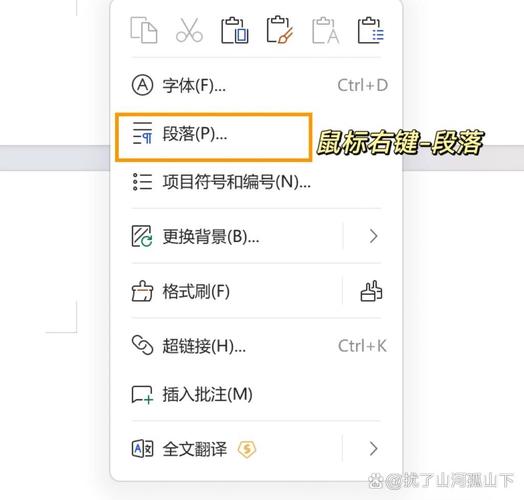
3、调整段落间距:有可能是上一页的最后一段设置了太大的段后间距,导致下一页变成空白页,你可以把光标放在上一段的结尾处,右键点击段落设置,把段后间距调小一点或者直接设成 0 磅,说不定空白页就没了。👍
三、表格、图片引发的空白页咋整🤓
如果是表格或者图片搞的鬼,那就得这么办。
1、表格方面:
把光标放在表格后面的段落标记那儿,然后点段落设置,把行距设成固定值,20 磅左右,再勾选“允许跨页断行”,这样表格就不会独占一页啦,空白页也就可能消失了。😃
要是还不行,就试着把表格稍微缩小一点点,调整一下列宽或者行高,让它别那么霸道,给其他内容留点空间。😜
2、图片方面:
图片有时候也会很任性,占了一整页,你可以选中图片,然后点“设置对象格式”,在版式里面选择“紧密型”环绕方式,再把图片移一移,让文字能在图片旁边排一排,空白页也许就不见了。💖
或者把图片的大小调整一下,别让它那么大个儿,占据太多页面空间。😉
四、终极大法:替换法🔥
要是上面那些方法都不管用,别着急,咱还有个更厉害的招儿——替换法,这可是个万能的办法哦!
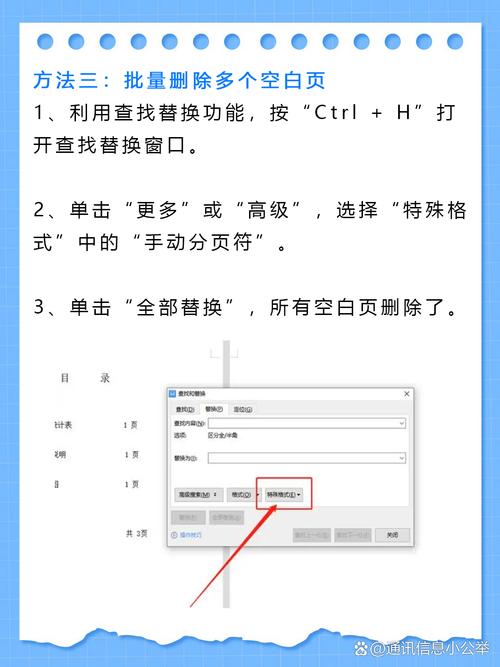
1、按下 Ctrl + H,呼出替换对话框。
2、在“查找内容”那一栏里输入“^m”(这个符号表示段落标记哦),然后在“替换为”那一栏里啥也不填,直接留空。
3、接着点“全部替换”,这时候会弹出个小提示框,告诉你完成了多少处替换,别管它,点“否”就行。😴
4、然后再重复刚才的操作,直到提示框说“已完成 0 处替换”,这就说明空白页已经被咱们成功干掉啦!🎉
五、注意事项⚠️
在删空白页的时候,有几个小细节得注意一下哦。
1、一定要保存好原文档,万一你不小心删错了东西,还有备份可以恢复呢。😌
2、操作的时候仔细一点,特别是用替换法的时候,别把不该删的东西给误删了。😟
3、如果文档里有分节符啥的,可能会影响删除效果,要先把它们处理好哦。🤗
呢,删除 WPS 里的空白页也不是啥难事儿,只要掌握了这些方法,多试几次,肯定能把那些讨厌的空白页都消灭掉,希望我这篇小教程能帮到大家,以后写文档再也不用担心空白页的问题啦!加油哦,小伙伴们!💪