centos 配置上网🌐
嘿,小伙伴们!👋 你是否曾在尝试在 CentOS 上配置网络连接时感到困惑?🤔 别担心,今天我就来带你一步步搞定它,让你的 CentOS 顺畅上网!🚀
什么是 CentOS?💻
咱们得知道 CentOS 是啥,CentOS(Community Enterprise Operating System)是一个基于 Red Hat Enterprise Linux (RHEL) 源代码构建的免费开源操作系统,它主要用于服务器环境,因为它稳定、可靠且安全。😎
为什么要配置上网?🌐
想象一下,你的服务器就像一座孤岛,没有网络连接,它就无法与外界通信,无法下载软件更新,也无法传输数据。😱 配置上网是让 CentOS 发挥作用的关键一步!
准备工作:检查网络接口📡
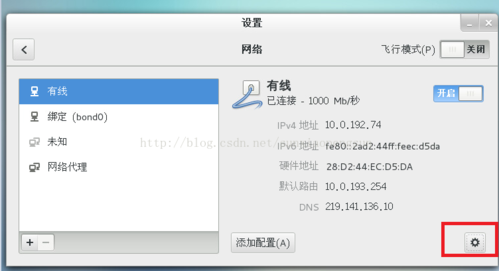
在开始配置之前,咱们得先看看电脑都有哪些网络接口,打开终端,输入以下命令来列出所有的网络接口:
ip a
你会看到类似这样的输出:
1: lo: <LOOPBACK,UP,LOWER_UP> mtu 65536 qdisc noqueue state UNKNOWN group default qlen 1000
    link/loopback 00:00:00:00:00:00 brd 00:00:00:00:00:00
    inet 127.0.0.1/8 scope host lo valid_lft forever preferred_lft forever
       inet6 ::1/128 scope host
2: enp0s3: <BROADCAST,MULTICAST,UP,LOWER_UP> mtu 1500 qdisc fq_codel state UP group default qlen 1000
    link/ether 08:00:27:a9:bc:ed brd ff:ff:ff:ff:ff:ff
    inet 192.168.1.10/24 brd 192.168.1.255 scope global dynamic enp0s3 valid_lft 86378sec preferred_lft 86378sec
       inet6 fe80::a00:27ff:fea9:bced/64 scope link
inet6 ::1/128 scope host这里的enp0s3 就是我们要配置的网络接口。🎉
静态 IP 配置📊
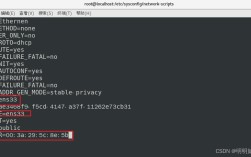
如果你的网络需要静态 IP 地址,那就得手动设置,编辑网络配置文件:
sudo vi /etc/sysconfig/networkscripts/ifcfgenp0s3
然后添加或修改以下内容:
TYPE=Ethernet
BOOTPROTO=static
NAME=enp0s3
DEVICE=enp0s3
ONBOOT=yes
IPADDR=192.168.1.10
NETMASK=255.255.255.0
GATEWAY=192.168.1.1
DNS1=8.8.8.8
DNS2=8.8.4.4
保存并退出后,重启网络服务:
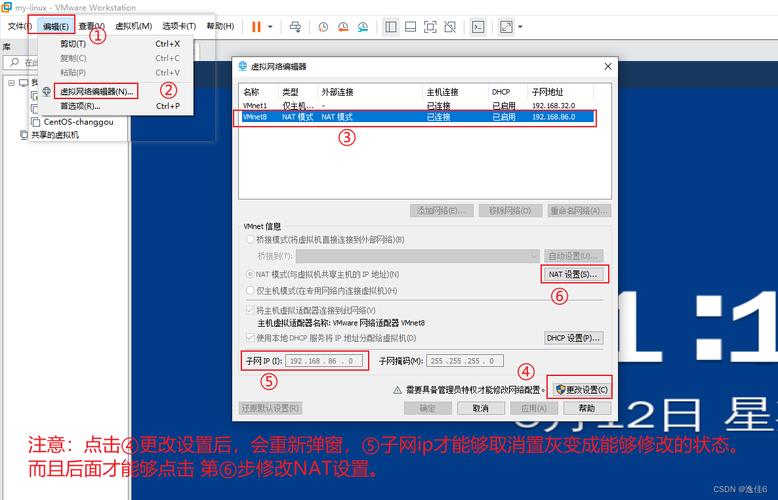
sudo systemctl restart network
你的 CentOS 应该已经可以上网了!👏
动态 IP 配置(DHCP)🔄
如果你的网络支持 DHCP,那配置就更简单了,同样编辑网络配置文件:
sudo vi /etc/sysconfig/networkscripts/ifcfgenp0s3
这次我们只需要设置:
TYPE=Ethernet
BOOTPROTO=dhcp
NAME=enp0s3
DEVICE=enp0s3
ONBOOT=yes
保存并退出后,重启网络服务:
sudo systemctl restart network
CentOS 会自动获取 IP 地址,轻松上网!😃
测试网络连接🔍
配置完成后,咱们得测试一下网络是否畅通,使用ping 命令:
ping c 4 google.com
如果看到类似以下的回复,那就说明网络配置成功了!🎉
PING google.com (142.250.190.78): 56 data bytes
64 bytes from 142.250.190.78: icmp_seq=0 ttl=57 time=30.4 ms
64 bytes from 142.250.190.78: icmp_seq=1 ttl=57 time=30.3 ms
64 bytes from 142.250.190.78: icmp_seq=2 ttl=57 time=30.2 ms
64 bytes from 142.250.190.78: icmp_seq=3 ttl=57 time=30.1 ms
如果没有回复,别急,检查一下配置文件和网络连接。😉
常见问题排查🕵️♂️
没有网络接口怎么办?🚫
如果你发现没有可用的网络接口,可能是驱动没安装或者硬件问题,试试更新驱动或者检查硬件连接。🔧
IP 地址冲突怎么办?🔄
如果提示 IP 地址冲突,说明你的 IP 地址已经被其他设备使用了,换一个不同的 IP 地址再试试。🔄
无法连接到互联网怎么办?🌐
如果无法连接到互联网,检查一下路由器设置、网关和 DNS 配置,确保路由器正常工作,网关和 DNS 设置正确。📡
小贴士💡
备份配置文件:在修改配置文件之前,最好先备份一下,以防万一。📂
使用图形界面工具:如果你不熟悉命令行,可以使用图形界面工具如 NetworkManager 进行配置。🖥️
多学习多实践:网络配置是一项基础但重要的技能,多学习多实践,你会越来越熟练的!📚
好啦,今天的 CentOS 配置上网教程就到这里啦!希望这篇文章能帮到你,让你的 CentOS 顺利上网,如果你有任何问题或者建议,欢迎在评论区留言哦!💬 记得点赞分享给更多的小伙伴,一起学习进步!👍