Win10 忘记密码?别慌!3种可靠开机方案详解 🔓
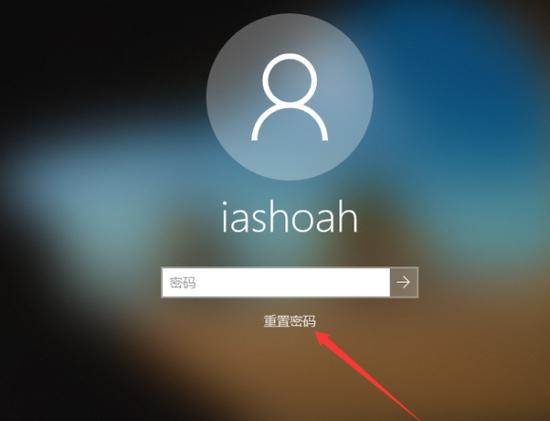
深夜加班,屏幕突然锁定,那个熟悉的密码怎么输都不对?或是出差在外,急需打开电脑却发现记忆模糊?忘记 Windows 10 登录密码确实令人抓狂,别担心,这不是绝境!作为有着丰富系统维护经验的站长,我深知这种困境的普遍性,也掌握几种经过验证的、合法合规的解决方案,请冷静下来,跟我一步步尝试这些方法,重新掌控您的电脑。
🛡 方案一:利用微软在线账户重置密码(最推荐!安全便捷)
这是微软官方最推崇、也最为安全可靠的方式,前提是您登录 Windows 10 使用的是微软账户(通常以 Outlook.com, Hotmail.com 或自定义域名邮箱结尾),而非本地账户。
- 寻找另一台可用设备: 在您锁定的 Win10 电脑附近,找另一台能上网的设备(手机、平板、其他电脑)。
- 访问微软密码重置页: 打开浏览器,访问微软官方的账户恢复页面:
https://account.live.com/password/reset。 - 输入微软账户: 在页面中输入您用于登录 Win10 的微软账户邮箱地址。
- 验证身份: 微软会提供几种验证身份的方式:
- 电子邮件/手机验证码: 向您的备用邮箱或绑定的手机号发送安全代码。
- 身份验证器应用: 如果您设置了 Microsoft Authenticator 等应用。
- 安全提问: 如果您之前设置过安全问题。
- 提交请求后等待审核: 如果其他方式不可用,可能需要提供更多信息并等待审核(时间较长)。
- 创建新密码: 成功验证身份后,系统会引导您设置一个全新的微软账户密码。请务必牢记新密码!
- 返回锁定的电脑: 在 Win10 登录界面,再次输入您的微软账户邮箱(如果尚未显示),然后输入刚设置好的新密码,按下回车键,您应该就能顺利进入系统了。
✅ 站长观点: 这是最符合微软设计初衷、风险最低的方案,强烈建议所有用户将本地账户升级为微软账户登录,并确保备用联系信息准确有效,这相当于为您的登录安全加了一道强力保险。
⚙ 方案二:借助安全模式重置本地账户密码(技术性较强)
如果您使用的是本地账户(登录时不联网,用户名通常显示为您的名字或自定义名),或者微软账户方案行不通,可以尝试在 Win10 内置的安全模式下,利用命令提示符工具进行密码重置,此方法需要一定的操作步骤。
- 触发高级启动选项:
- 在 Win10 登录界面右下角,找到并点击【电源】图标。
- 按住键盘上的
Shift键不放,同时用鼠标点击【重启】。 - 电脑将重启并进入“选择一个选项”界面。
- 进入命令提示符:
- 选择
疑难解答>高级选项>启动设置>重启。 - 电脑再次重启后,会显示一个带有编号选项的菜单。
- 按键盘上的数字键
4或F4(启用安全模式) 或者 按5或F5(启用带网络连接的安全模式 - 如果需要联网下载工具),电脑将以安全模式启动。
- 选择
- 定位并替换辅助工具:
- 在安全模式的登录界面,找到右下角的【轻松使用】图标(通常是一个小人或时钟图标),点击它。
- 默认情况下,点击此图标会启动诸如“讲述人”等辅助功能程序,我们的目标是将其替换为具有管理员权限的命令提示符。
- 在登录界面,同时按下
Win + R键,打开“运行”对话框。 - 输入
regedit并按回车,打开注册表编辑器。 - 导航到路径:
HKEY_LOCAL_MACHINE\SOFTWARE\Microsoft\Windows NT\CurrentVersion\Image File Execution Options - 在左侧树形菜单中,找到名为
utilman.exe的项(如果没有,右键Image File Execution Options-> 新建 -> 项,命名为utilman.exe)。 - 选中
utilman.exe项,在右侧空白处右键 -> 新建 -> 字符串值,将其命名为Debugger。 - 双击新建的
Debugger字符串值,在“数值数据”框中输入:cmd.exe(或输入cmd.exe的完整路径C:\Windows\System32\cmd.exe),点击确定。 - 关闭注册表编辑器。
- 重启并替换密码:
- 重启电脑(开始菜单 -> 电源 -> 重启),这次正常启动到标准登录界面。
- 在登录界面,点击右下角的【轻松使用】图标,神奇的事情发生了:这次弹出的不是辅助工具,而是具有管理员权限的命令提示符窗口!
- 执行密码重置命令:
- 在命令提示符窗口中,输入以下命令来重置目标用户(例如用户名为
YourUsername)的密码(将YourUsername替换为您的实际本地账户名,NewPassword替换为您想设置的新密码):net user YourUsername NewPassword - 按回车,如果命令成功执行,您会看到“命令成功完成”的提示。
- 关闭命令提示符窗口。
- 在命令提示符窗口中,输入以下命令来重置目标用户(例如用户名为
- 登录系统: 在登录界面选择您的本地账户,输入刚设置的新密码
NewPassword,即可登录系统。 - 还原设置(重要!): 成功登录后,务必按照第3步的方法再次打开注册表编辑器,找到
utilman.exe项下的Debugger字符串值,将其删除,这是关键的安全步骤,防止此入口被滥用。
⚠️ 站长提示: 此方法涉及系统底层操作,步骤略繁琐,操作时请务必仔细核对命令和路径,完成后必须还原注册表设置,否则会留下严重的安全隐患,若您对技术操作缺乏信心,建议优先考虑其他方案或寻求专业人士帮助。
💻 方案三:使用 Windows PE 启动盘重置密码(终极手段)
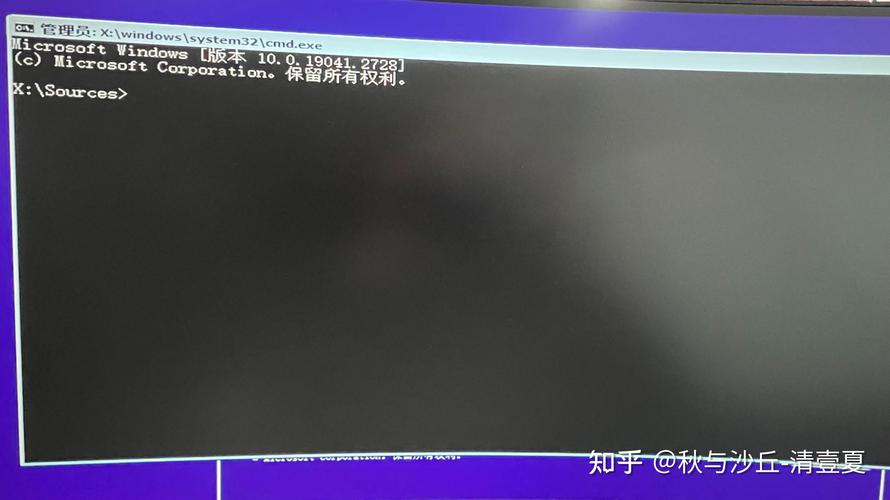
当上述方法均无效(例如无法进入安全模式、本地账户且无其他管理员账户),使用第三方制作的 Windows PE (预安装环境) 启动盘是最后的有效途径,这类工具通常包含密码重置功能。
- 制作启动盘:
- 在另一台可用的电脑上下载一个信誉良好的 Windows PE 工具(如微PE工具箱、老毛桃WinPE 等)。务必从官方网站下载,避免捆绑恶意软件!
- 准备一个 空白U盘(容量建议8GB或以上,制作过程会格式化U盘,请提前备份重要数据!)。
- 运行下载的PE工具制作程序,选择插入的U盘作为目标,按照提示制作启动盘,过程通常很简单。
- 从U盘启动:
- 将制作好的启动U盘插入忘记密码的 Win10 电脑。
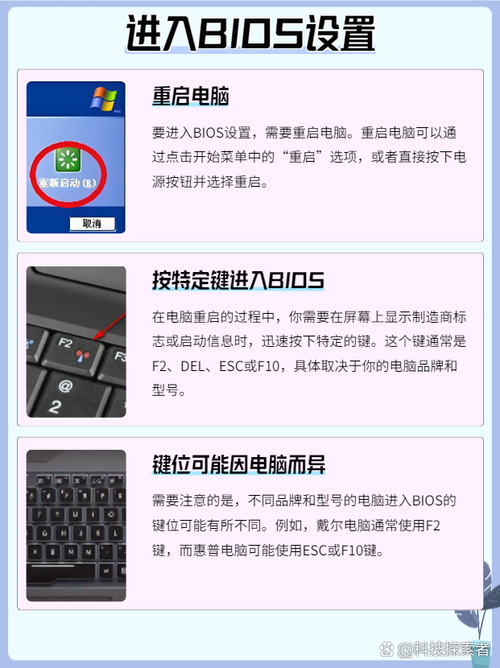
- 重启电脑,在开机自检(POST)画面出现时,快速、连续地按品牌对应的启动菜单键(常见的有 F12, F11, F9, F8, Esc 等,具体请搜索您的电脑品牌型号 + “启动菜单键”),这将调出启动设备选择菜单。
- 在启动菜单中,使用方向键选择您的 U盘设备(名称可能包含 USB, UEFI: [U盘品牌名] 等字样),按回车确认。
- 在PE环境中重置密码:
- 电脑将从U盘启动,进入 Windows PE 桌面环境,PE系统通常集成了图形化的密码重置工具(如 NTPWEdit, PCUnlocker 等)。
- 找到并运行密码重置工具,工具会自动列出检测到的 Windows 系统账户。
- 选择您要重置密码的账户(本地账户或微软账户在此环境下通常显示为本地账户)。
- 点击“重置密码”或“更改密码”按钮,根据工具提示,您可以选择将密码置空(无密码登录)或设置一个新密码。
- 确认操作,成功后会提示密码已修改。
- 重启并登录:
- 安全退出 PE 工具,关闭 PE 系统。
- 拔下 U 盘。
- 重启电脑,电脑将从硬盘正常启动。
- 在 Win10 登录界面,选择您重置了密码的账户。
- 如果重置时选择了“置空密码”,直接点击登录按钮或按回车即可进入系统;如果设置了新密码,则输入新密码登录。
🔐 站长重要提醒: 使用第三方PE工具是强大的方法,但也伴随风险(如来源不可靠的工具可能含恶意软件)。仅从官方网站下载知名工具,并仅用于解决自己的合法系统问题,操作前备份重要数据(如果可能访问磁盘分区),这是绕过系统安全机制的操作,请确保您拥有该电脑的合法使用权。
忘记 Windows 10 密码绝非无法解决的难题,微软账户在线重置是最安全便捷的首选;安全模式命令替换法适合本地账户用户,但需谨慎操作;而 Windows PE 启动盘则是功能强大的终极手段,作为站长,我始终建议优先绑定并维护好您的微软账户信息,这是最符合系统设计逻辑的安全网,妥善保管密码、设置密码提示或使用密码管理器,才是避免此类麻烦的根本之道,希望这些方法能助您顺利重返桌面,愿您永远用不上这篇指南!💪