如何查看苹果电脑型号
准确知道您手中苹果电脑的具体型号至关重要,无论是寻求技术支持、购买兼容配件、评估设备价值,还是了解其性能潜力,型号信息都是关键起点,苹果提供了多种简单易行的方法来查找这些信息,无需任何专业工具,本文将详细介绍几种最常用、最可靠的方式,帮助您快速定位您的MacBook、iMac、Mac mini或Mac Studio的具体型号。

通过“关于本机”获取核心信息(最常用)
这是最直接、最普遍适用的方法,适用于所有正常运行的macOS系统。
- 点击屏幕左上角的苹果菜单(Apple Logo)。
- 在下拉菜单中,选择最顶部的“关于本机”。
- 查看概览窗口:
- 设备名称与型号标识符:窗口顶部会显示您设备的名称(“MacBook Air”),紧接着下方,会显示一个以逗号分隔的型号标识符(
Mac14,2),这个标识符是苹果内部用于精确识别设备配置的关键代码。 - 年份信息:在设备名称下方,通常会直接标注大致的推出年份(“2022年”或“2023年”),有时也会直接写明具体型号(如“MacBook Air (M2, 2022)”)。
- 芯片信息:这里也会清晰显示您的Mac使用的是Apple Silicon芯片(如M1、M1 Pro、M1 Max、M2、M2 Pro、M2 Max、M3等)还是过去的Intel处理器(如Core i5, Core i7)。
- 序列号:窗口底部会显示设备的唯一序列号,这在需要官方支持时非常有用。
- 设备名称与型号标识符:窗口顶部会显示您设备的名称(“MacBook Air”),紧接着下方,会显示一个以逗号分隔的型号标识符(
优势:操作极其简单,信息一目了然(年份、芯片、基本型号)。 局限:显示的型号名称有时不够具体(仅显示“MacBook Pro”而非“MacBook Pro 16-inch”),但结合型号标识符和年份通常足够精确。
深入“系统报告”获取详细型号标识符
如果您需要更精确的型号标识符(MacXX,X格式),或者“关于本机”窗口提供的信息不够详细,可以进入“系统报告”。
- 在“关于本机” 窗口中(如上方法打开),点击 “更多信息…” 按钮(在较新系统中,也可能是直接显示“系统报告…”按钮)。
- 这将打开“系统信息”(旧称“系统概述”)应用。
- 在左侧边栏的“硬件” 部分下,确保选中顶部的“硬件概览”。
- 在右侧的详细信息窗格中,查找 “型号标识符” 一行,这里显示的就是您设备的精确内部型号代码(
MacBookPro18,3)。 - 同一区域通常也会再次显示 “型号名称”(如“MacBook Pro”)和 “序列号”。
优势:提供最精确的苹果内部型号标识符,对于查找特定配置的技术规格至关重要。 局限:操作步骤稍多一步,显示的标识符对普通用户可能不够直观。

查找物理设备上的标识(适用于无法开机时)
如果您的Mac无法开机或无法进入系统,您可以尝试在设备本身或其包装上查找型号信息。
- 机身底部/背面:
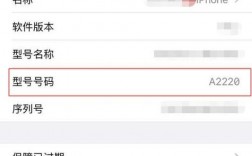
- MacBook系列(除带Touch Bar的旧款):将笔记本完全关闭并翻转过来,型号信息(如
A2337)和序列号通常刻印在底壳上,同时会标注设备名称(如“MacBook Air”)和推出年份。 - 带Touch Bar的旧款MacBook Pro (2016-2020):型号信息可能位于打开笔记本后的屏幕下方铰链处(需要仔细看)。
- iMac:型号信息(如
A2115)通常刻印在支架底部或背面靠近端口区域的某个位置。 - Mac mini:型号信息刻印在底部金属外壳上。
- Mac Studio:型号信息刻印在底部。
- MacBook系列(除带Touch Bar的旧款):将笔记本完全关闭并翻转过来,型号信息(如
- 原始包装盒:如果保留着原装盒子,在盒子背面或侧面的标签上,一定能找到清晰的型号(如
MNE93CH/A或A2681)和序列号。AXXXX是苹果的零件号,MXXXXXX/A是销售地区的订单号(SKU),两者都能用来识别型号。 - 购买收据/电子发票:您的购买凭证上通常会记录设备的完整型号名称或订单号。
优势:在设备无法启动时是唯一途径。 局限:位置因机型而异,有时需要仔细寻找;字体可能较小;包装盒或票据不一定保留。
利用序列号在苹果官网查询(最权威)
如果您获取到了设备的序列号(通过“关于本机”、系统报告、机身或包装盒),最准确的方式是直接通过苹果官方网站进行查询。
- 访问苹果官方的 “查看您的保修服务和支持期限” 页面。
- 在输入框中输入设备的序列号,填写验证码,然后点击 “继续”。
- 页面将显示与您设备相关的信息,其中最重要的就是 “设备型号”,这里会显示设备的完整官方名称(“MacBook Pro (13-inch, M2, 2022)” 或 “iMac (24-inch, M1, 2021, 四端口)”)。
优势:结果由苹果官方数据库提供,100%准确且包含最完整的型号描述(尺寸、芯片、年份、端口配置等)。 优势:即使设备不在身边或无法开机,只要有序列号即可查询。 关键:确保序列号输入正确无误。

识别型号的意义:不只是名称那么简单
了解您的苹果电脑具体型号远不止于知道一个名字,这个信息是通向一系列关键操作的钥匙:
- 精准支持:当您需要联系苹果支持或查找解决方案时,提供精确型号能让技术人员更快定位问题并提供有效帮助,避免因型号混淆导致的错误建议。
- 兼容性确认:无论是升级内存(部分Intel机型)、硬盘、购买适配的扩展坞、显示器线缆、保护壳、键盘膜,还是安装特定的软件或操作系统更新,型号决定了硬件的兼容性范围,选择错误配件可能导致无法使用或损坏设备。
- 性能评估与升级决策:知道芯片型号(M1, M2, M3, Intel Core i5/i7/i9)和具体代次(如M1 Pro vs M2 Pro)是评估当前设备性能、判断未来软件兼容性以及决定是否值得升级的关键依据。
- 二手交易与估值:在出售或购买二手Mac时,准确的型号信息是公平定价的基础,不同型号、年份、配置之间的价值差异显著。
- 查阅官方技术规格:苹果官网为每一款发布的型号都提供了详细的技术规格页面,包含屏幕尺寸、分辨率、端口类型、重量、电池信息、支持的操作系统版本等,只有知道确切型号,才能找到对应的规格表。
掌握查看苹果电脑型号的方法是一项非常实用的技能,它赋予您管理、维护和充分利用您设备的能力,几分钟的操作就能避免后续许多麻烦和潜在错误,下次您需要相关信息时,不妨根据实际情况选择最方便的方法,快速获取您设备的“身份证明”,清晰的型号认知,是高效使用Mac的第一步。