安全卸载多余系统,释放你的磁盘空间
在电脑上安装双系统(如 Windows + Windows 或 Windows + Linux)曾是体验不同操作系统或开发测试的常见选择,随着需求变化或硬盘空间告急,安全移除不再需要的系统就变得至关重要。不恰当的删除操作可能导致剩余系统无法启动或重要数据永久丢失。 本文将提供清晰、安全的操作指引,助你顺利完成双系统卸载。
⚠️ 重中之重:操作前的关键准备
在动手删除任何系统分区前,充分备份是绝对不可省略的步骤!这包括:
- 备份重要数据: 无论这些数据存放在哪个系统分区,甚至是计划保留的系统分区上,都强烈建议进行完整备份,操作失误或意外情况可能导致数据丢失,使用外部硬盘、云存储或专业备份软件均可。
- 确定要删除的系统: 明确你要卸载的是哪一个操作系统(是卸载第二个Windows,还是卸载Linux?)。
- 识别系统所在分区: 这是最关键也最容易出错的一步,你需要准确知道目标系统安装在哪个硬盘的哪个分区上。
- Windows 环境: 打开“磁盘管理”(右键点击“此电脑”->“管理”->“存储”->“磁盘管理”),仔细查看各个分区:
- 系统分区会有“启动”、“页面文件”、“故障转储”、“主分区”等标记(特别是标记为“系统”或“启动”的分区,通常是当前正在运行的这个Windows所在分区,绝对不能删!)。
- 另一个Windows系统通常安装在另一个主分区上,可能标记为“主分区”或没有特殊标记(但容量和文件系统类型NTFS/FAT32可作参考)。
- Linux 系统通常使用
ext4、swap等文件系统类型(在磁盘管理中可能显示为“未知”或“RAW”,分区结构可能包含多个分区如 根分区、/home家目录分区、swap交换分区)。
- Windows 环境: 打开“磁盘管理”(右键点击“此电脑”->“管理”->“存储”->“磁盘管理”),仔细查看各个分区:
- 准备好可启动的安装介质/U盘: 强烈建议手头准备一个当前保留系统的安装U盘(如果你要删除旧Windows 10而保留Windows 11,就准备一个Windows 11的安装U盘),万一启动项修复失败,这是救命的工具,Windows Media Creation Tool 或 Rufus 软件可以帮你制作。
- 记录关键启动信息(可选但推荐): 对于Windows + Linux双系统(尤其是使用GRUB引导),记下Linux分区的编号(如
sda5)可能对后续修复有帮助(在Linux终端运行sudo fdisk -l可查看)。
🔧 核心操作步骤:安全删除系统分区
完成以上准备后,我们进入实质操作阶段。请严格按照顺序操作:
进入要保留的操作系统: 启动电脑,在双系统启动菜单中选择你计划保留的那个操作系统进入桌面。绝对不能在你打算删除的那个系统里进行删除操作!
修改默认启动项(重要):
- 对于 Windows + Windows:
- 按
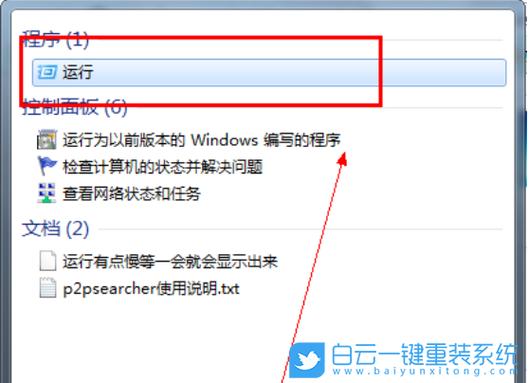
Win + R,输入msconfig,回车。 - 切换到“引导”选项卡。
- 在列表中选择你要删除的Windows系统条目。
- 点击“删除”。确保默认操作系统已自动切换为你要保留的那个系统。
- 点击“应用” -> “确定”,重启电脑,重启后,应直接进入保留的Windows系统,不再出现启动菜单。
- 按
- 对于 Windows + Linux (通常使用GRUB):
- 在保留的Windows系统中,以管理员身份打开命令提示符(CMD)或 PowerShell。
- 输入以下命令并回车:
bcdedit /set {bootmgr} path \EFI\Microsoft\Boot\bootmgfw.efi(此命令将默认启动管理器设置为Windows Boot Manager,适用于UEFI模式,Legacy BIOS模式情况较复杂,建议优先使用UEFI)。
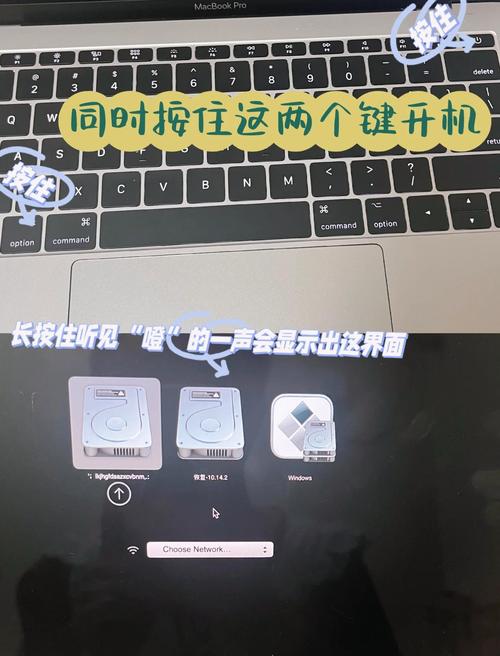
- 重启电脑,如果成功,应该会直接进入Windows,不再经过GRUB菜单,如果失败或仍需GRUB菜单选择,不用担心,我们下一步删除Linux分区后,会再修复启动。
- 对于 Windows + Windows:
删除目标系统分区并回收空间:
- 再次打开“磁盘管理”。
- 极其谨慎地找到之前识别出的、属于要删除系统的分区。
- 再次确认: 务必确认这些分区没有包含你需要保留的数据!反复核对分区盘符、大小、文件系统类型。
- 删除卷: 右键点击目标分区 -> 选择“删除卷”,系统会发出严重警告,确认操作会清除该分区所有数据。再次确认无误后,点击“是”。
- 处理相邻空间(可选): 如果删除的分区与你保留系统的分区相邻(中间没有其他分区),删除后会产生“未分配空间”,你可以:
- 扩展保留系统分区(推荐且常用):
- 右键点击保留系统所在的分区(通常是C盘)-> 选择“扩展卷”。
- 按照扩展卷向导操作,将未分配空间合并到该分区,此操作通常安全且能有效利用空间。
- 或创建新分区: 右键点击未分配空间 -> “新建简单卷”,创建一个新的数据存储分区。
- 扩展保留系统分区(推荐且常用):
修复保留系统的启动项(关键收尾):
- 这是确保电脑能正常启动的最后一步,非常重要。
- 使用安装介质修复:
- 插入之前准备好的保留系统的安装U盘。
- 重启电脑,从U盘启动(可能需要修改BIOS/UEFI启动顺序)。
- 在安装界面,选择“修复计算机” -> “疑难解答” -> “高级选项” -> “命令提示符”。
- 执行启动修复命令:
- 在打开的命令提示符窗口中,依次输入以下命令并回车:
bootrec /fixmbr bootrec /fixboot bootrec /scanos bootrec /rebuildbcd - 按提示操作(当
/scanos和/rebuildbcd找到你的Windows安装时,选择它并输入Y确认)。
- 在打开的命令提示符窗口中,依次输入以下命令并回车:
- UEFI系统额外检查: 对于UEFI启动的电脑,确保EFI系统分区(ESP)存在且包含正确的Windows引导文件(通常是
\EFI\Microsoft\Boot\bootmgfw.efi),上述bootrec命令通常能处理好,如果启动问题依旧,可能需要手动检查ESP分区是否被正确分配盘符并在命令提示符下使用bcdboot命令(bcdboot C:\Windows /s S:,其中C:是系统盘,S:是ESP分区盘符)。 - 完成修复: 关闭命令提示符,选择“继续”退出安装环境并重启,电脑应能正常启动进入你保留的操作系统。
📌 个人观点与重要提醒
双系统删除的核心风险在于误删分区和破坏启动流程,我见过太多因一时疏忽导致整个系统瘫痪或珍贵数据丢失的案例,磁盘管理工具界面直观但操作不可逆,执行删除卷命令前务必三思,启动修复命令bootrec和bcdboot是强大的工具,但理解其作用原理(如/fixmbr处理传统BIOS主引导记录,/rebuildbcd重建启动配置数据库)能让你在遇到问题时更从容,对于Windows+Linux环境,优先在Windows下使用bcdedit夺回启动控制权,比直接删除Linux分区后再处理GRUB残留更为稳妥,请牢记:耐心和备份永远是你数据安全最坚实的护盾。