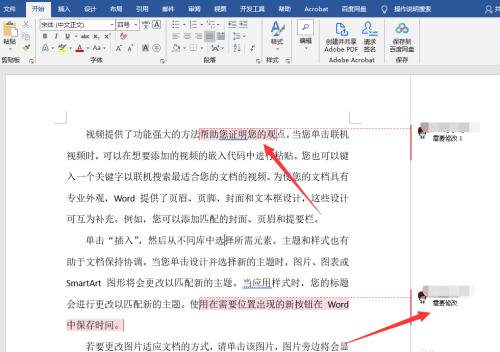
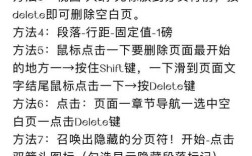
在文档编辑过程中,修订标记功能常被用来追踪修改痕迹、协助团队协作,但最终定稿时,这些标记若未清除,可能会影响文档美观甚至泄露修改信息,学会彻底删除修订标记,是提升文档处理效率的重要一环。
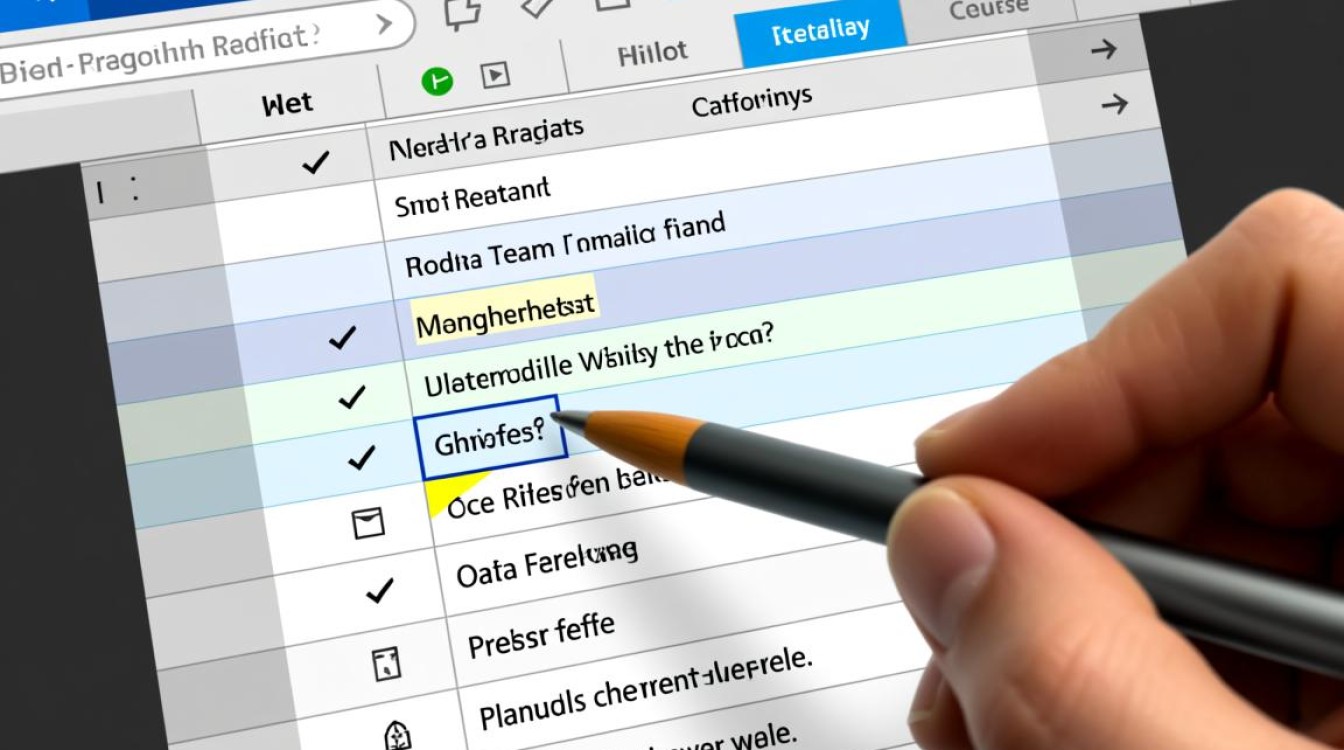
Word是大多数用户常用的文档编辑工具,要删除修订标记,首先需打开目标文档,在“审阅”选项卡中找到“修订”组,若文档处于修订模式,需先点击“修订”按钮退出该模式,在“更改”组中点击“接受”下拉菜单,选择“接受所有更改”以确认所有修订内容,此时文档中的修订标记将被清除,但可能仍存在批注,如需删除批注,可点击“删除”下拉菜单中的“删除所有批注”,完成这两步操作后,建议再次检查文档,确保无遗留标记。
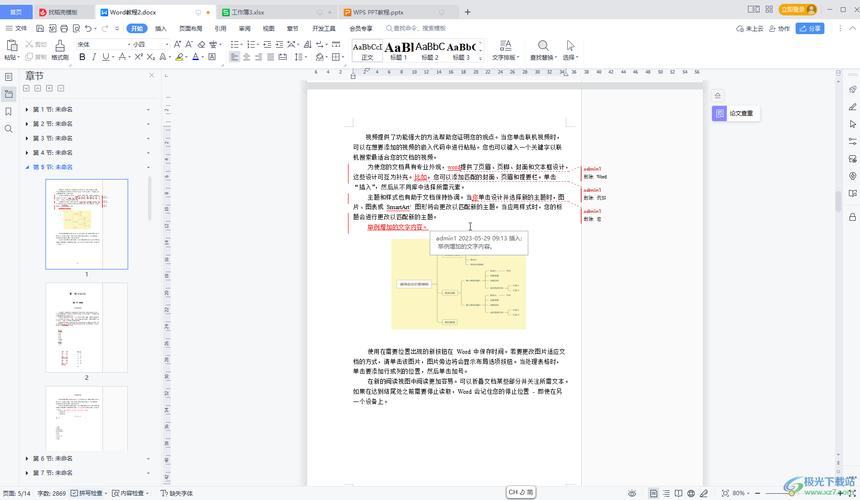
对于WPS用户,操作流程类似,打开文档后,进入“审阅”选项卡,若“修订”功能处于开启状态,先点击关闭,随后点击“接受所有修订”确认更改,再通过“删除批注”功能清除注释,WPS界面与Word高度相似,用户通常可无缝操作。
有时用户可能遇到无法直接删除修订标记的情况,这可能是因为文档被设置为“最终状态”或“原始状态”,而非“最终显示标记”,需在“审阅”选项卡的“显示以供审阅”框中切换为“最终状态”,再执行删除操作,若文档受密码保护,则需先获取密码解除限制。
为防止修订标记意外留存,建议在协作编辑阶段明确流程:定稿前由专人负责审核并清除所有标记,可通过Word选项中的“信任中心”设置,调整文档保存时的修订记录处理方式,避免信息残留。
从文档管理的角度来看,清除修订标记不仅是格式整理,更是信息安全的必要步骤,尤其对外发布或共享文件时,残留的修订痕迹可能暴露敏感信息,养成定稿后彻底清理的习惯,能有效减少此类风险。
掌握删除修订标记的方法,既能提升文档专业性,也能保护内容安全,无论是日常办公还是正式文稿处理,这一技能都显得尤为实用。