当您的 iPhone、iPad 甚至 Mac 提示存储空间不足时,一个经常被忽视的“空间大户”可能就是已经下载好的苹果系统更新包(也称为 iOS/iPadOS 更新文件或 macOS 安装器),这些文件通常体积庞大(几个GB甚至更大),下载完成后如果未能及时安装,就会一直占据着宝贵的存储空间,学会如何找到并安全地删除这些不再需要的更新包,是释放设备空间、保持设备运行流畅的有效方法,本文将详细介绍在不同苹果设备上删除这些更新包的操作步骤。
为什么需要删除苹果更新包?

- 释放宝贵存储空间: 这是最主要的原因,更新包文件通常非常庞大,尤其是主要的系统版本更新,删除它们能立即回收几个GB的空间,用于安装应用、存储照片视频或确保设备运行流畅。
- 避免重复下载: 如果您已经成功安装了更新,或者决定暂时不更新,设备可能会在后台尝试重新下载同一个更新包(尤其是在连接到Wi-Fi和充电时),删除它能阻止这种不必要的下载。
- 解决更新问题: 有时下载的更新包可能损坏,导致更新失败,删除它可以让设备有机会重新下载一个完整的、未损坏的文件。
在 iPhone 或 iPad 上删除 iOS/iPadOS 更新包
这是最常见的情况,操作相对简单:
- 打开“设置”应用。
- 向下滑动并找到“通用”。 点击进入。
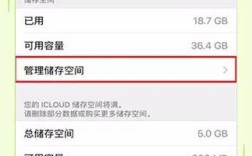
- 点击“iPhone/iPad 存储空间” (或简称为“存储空间”)。 系统会扫描并列出所有应用和文件占用空间的情况,这可能需要一点时间。
- 在存储空间列表中找到“iOS”或“iPadOS”条目。 它通常会显示当前安装的系统版本。
- 点击“iOS”或“iPadOS”条目。 进入详细页面。
- 查找“更新”部分。 这里会明确显示您设备上已下载但尚未安装的系统更新包文件及其大小。
- 点击“删除更新”。 系统会弹出确认框。
- 再次确认“删除更新”。
完成以上步骤后,下载的更新包文件就会被安全地移除,您会看到相应的存储空间被释放出来。
重要提示:
- 这个选项仅在您有已下载但未安装的更新包时才会出现,如果设备已经是最新系统,或者您从未下载过更新,则可能看不到“删除更新”按钮。
- 删除更新包不会卸载您当前已经安装好的操作系统,也不会回退系统版本,它仅仅移除了等待安装的那个文件。
- 如果您之后想更新系统,需要重新下载更新包。
在 Mac 上删除 macOS 更新安装器
macOS 的更新文件处理方式略有不同,通常称为“安装器”,删除它们需要手动操作:
- 打开“访达”(Finder)。
- 在菜单栏点击“前往” -> “前往文件夹...”。
- 在弹出的对话框中输入路径:
/Applications(注意斜杠方向),然后点击“前往”,这将直接打开“应用程序”文件夹。 - 在“应用程序”文件夹中查找。 删除的安装器通常以以下格式命名:
Install macOS [版本名称](Install macOS Sonoma,Install macOS Ventura)- 或者
InstallAssistant.pkg(更老的版本可能如此)。
- 找到对应的安装器文件。 确认这是您不需要的、已经下载好的更新安装器(不是您当前运行的系统)。
- 将其拖拽到“废纸篓”图标上,或右键点击选择“移到废纸篓”。
- 清空废纸篓以彻底删除并释放空间。
更深层的清理(可选):
有时安装器会在下载过程中或安装失败后留下一些缓存文件,这些也可能占用空间,清理它们需要更谨慎:
- 再次使用“前往文件夹...”,输入路径:
~/Library(波浪线代表您当前用户的主目录)。 - 在打开的
Library文件夹中,查找并进入以下子文件夹:~/Library/Updates/:这里可能包含已下载的更新包或组件。谨慎操作! 如果不确定里面的内容,建议暂时不动或只删除明显很大的文件(通常以.pkg。~/Library/Caches/com.apple.SoftwareUpdate/:这里存放的是软件更新的缓存文件,您可以安全地将这个com.apple.SoftwareUpdate文件夹整个删除(下次检查更新时会自动重建)。
- 删除后,同样需要清空废纸篓。
删除更新包后需要注意什么?
- 释放空间效果立竿见影: 删除操作完成后,您应该能立即在设备的存储空间管理中看到可用空间的增加。
- 设备可能会再次自动下载: 苹果设备默认会在满足条件(连接Wi-Fi、充电、有足够空间)时自动下载可用的更新,如果您不希望它再次自动下载:
- 在 iOS/iPadOS 上: 进入“设置” -> “通用” -> “软件更新” -> “自动更新”,关闭“下载 iOS/iPadOS 更新”选项(您仍可以保留“安装 iOS/iPadOS 更新”开启,这样当您手动下载后,它会在夜间自动安装)。
- 在 macOS 上: 进入“系统设置” -> “通用” -> “软件更新”,点击右侧的“高级...”按钮,取消勾选“在后台下载可用的更新”。
- 手动更新不受影响: 删除更新包后,当您确实需要更新系统时,只需再次前往“设置”->“通用”->“软件更新”(iOS/iPadOS)或“系统设置”->“通用”->“软件更新”(macOS),手动下载即可。
遇到无法删除或空间未释放怎么办?
- 重启设备: 这是解决许多小问题的万能第一步,重启后再尝试删除或查看存储空间。
- 确认删除操作是否正确: 仔细检查前面的步骤,确保点击的是正确的“删除更新”按钮(在iOS/iPadOS上)或确实删除了正确的安装器文件(在Mac上)。
- 检查其他大型文件: 有时空间不足并非全由更新包引起,使用设备自带的存储空间管理工具(iPhone/iPad 的 “存储空间”,Mac 的 “关于本机” -> “存储空间” -> “管理…”)全面检查,清理不需要的照片、视频、应用、文档或缓存。
- 考虑系统本身占用: 新版本的操作系统通常需要更多空间,如果您的设备存储本身非常小(如16GB或32GB),即使删除了更新包,空间也可能很快再次紧张,升级设备存储空间可能是根本解决方案。
作为网站站长,我深知设备存储空间管理对用户体验的重要性,定期清理像苹果更新包这类隐藏的“空间吞噬者”,是一种简单有效却常被忽略的维护习惯,保持设备存储空间的宽裕,不仅能避免日常使用中的卡顿和报错,更能让系统更新过程本身更加顺畅无忧,养成定期检查存储空间、及时清理冗余文件的习惯,您的苹果设备会以更轻盈、更高效的状态陪伴您。