如何让Word焕然一新?恢复默认设置全指南
在使用Microsoft Word时,是否遇到过这些困扰?精心调整的界面布局突然变得混乱不堪;工具栏上的图标位置错乱,找不到常用功能;文档的默认字体、页边距不知何时被更改,这些问题往往源于软件设置的意外改动或程序自身的临时故障,恢复Word的默认设置是解决这类问题的有效途径。
恢复基础设置(推荐首选方法) 这是最常用且相对安全的方法,主要重置Word的选项设置,对您的文档内容没有影响。
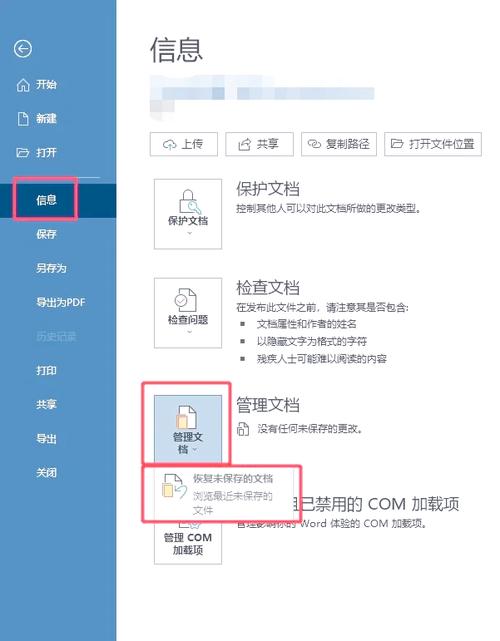
- 启动Word: 打开Microsoft Word应用程序。
- 访问选项: 点击左上角的“文件”选项卡,在文件菜单的左下角,找到并点击“选项”,这将打开“Word选项”对话框。
- 进入加载项管理: 在“Word选项”对话框左侧的导航栏中,选择“加载项”。
- 找到管理下拉框: 在“加载项”页面的底部,您会看到一个标有“管理”的标签,其右侧是一个下拉列表框。
- 选择COM加载项: 点击此下拉列表框,从列表中选择“COM加载项”。
- 点击转到: 选择“COM加载项”后,点击它旁边的“转到…”按钮,这将打开“COM加载项”对话框。
- (关键步骤)访问重置入口: 在“COM加载项”对话框中,仔细查看左下角区域,您会发现一个不太起眼的“管理”按钮(通常位于“添加…”按钮附近),点击“管理”按钮旁边的下拉箭头,在弹出的列表中,选择“禁用项目”。
- 点击转到: 选择“禁用项目”后,点击“管理”按钮旁边的“转到…”按钮,这将打开“禁用项目”对话框。
- (核心操作)重置用户设置: 在“禁用项目”对话框中,不要选择任何列出的项目(通常这里也是空的),请将目光移向对话框的底部或右侧边缘,仔细查找一个名为“重置所有自定义设置”或“重新设置”的按钮(具体文字可能因Word版本略有差异,但功能一致),找到后,点击它。
- 确认重置: Word会弹出一个重要的警告提示框,大意是:“此操作将恢复Word的默认设置,并删除所有自定义设置,包括功能区自定义、快速访问工具栏自定义等,是否继续?” 请仔细阅读后,点击“是”进行确认。
- 完成并重启: 关闭所有打开的对话框(点击“确定”或“关闭”),然后完全退出并重新启动Microsoft Word,重新启动后,Word的界面和大多数选项设置将恢复到初始安装状态。
重置工具栏与功能区布局 如果仅需恢复工具栏的原始布局,可以尝试此方法:
- 打开Word选项: 点击“文件” > “选项”。
- 进入自定义功能区: 在“Word选项”对话框中,选择左侧的“自定义功能区”。
- 重置功能区: 在对话框右下区域,找到“自定义功能区”部分下方或旁边的“重置”按钮,点击它,然后选择“重置所有自定义项”。
- 重置快速访问工具栏: 在左侧导航栏中选择“快速访问工具栏”,同样在右下区域找到“重置”按钮,选择“仅重置快速访问工具栏”。
- 确认并应用: 点击“确定”保存更改,可能需要重启Word使更改完全生效。
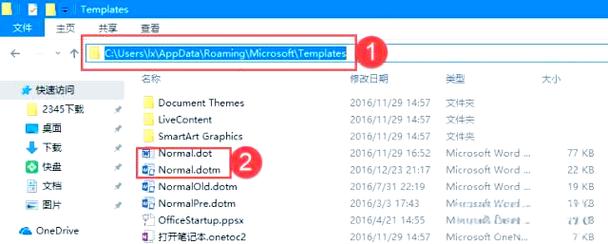
彻底恢复:删除Normal模板文件(高级方法) Normal.dotm是Word的核心全局模板,存储了大量默认设置(如默认字体、样式、页面布局、宏、功能区自定义等),当Word启动时,会自动加载此模板,删除它会让Word在下次启动时自动生成一个全新的、恢复默认设置的模板文件。
- 关闭所有Word文档: 确保所有Word窗口都已关闭。
- 打开文件资源管理器: 按
Win + E打开文件资源管理器。 - 导航至模板文件夹:
- 在文件资源管理器的地址栏中,输入或粘贴以下路径,然后按回车:
%APPDATA%\Microsoft\Templates(适用于较新版本,推荐先尝试此路径)- 或者
%USERPROFILE%\AppData\Roaming\Microsoft\Templates(效果相同)
- 系统会自动跳转到当前用户的Word模板文件夹。
- 在文件资源管理器的地址栏中,输入或粘贴以下路径,然后按回车:
- 查找并重命名Normal文件: 在打开的文件夹中,寻找名为
Normal.dotm的文件,如果看不到文件扩展名,则寻找名为Normal的文件(图标通常是带有蓝色W的Word图标)。 - (关键操作)安全处理:不要直接删除! 更安全的做法是重命名它:
- 右键点击
Normal.dotm文件。 - 选择“重命名”。
- 将其改名为
OldNormal.dotm或Normal_backup.dotm等名称(加上 .old 后缀也可)。
- 右键点击
- 启动Word: 重新启动Microsoft Word,Word在启动时发现缺少Normal.dotm文件,会自动创建一个全新的、包含所有默认设置的新Normal.dotm文件,Word的绝大多数设置(包括功能区、快速访问工具栏、样式、页面设置、默认字体等)都将恢复到原始状态。
重要提示与注意事项
- 数据安全第一: 无论是重置选项还是删除Normal模板,通常不会删除您保存的Word文档(.docx, .doc等文件)的内容,它们主要影响的是Word程序本身的设置和默认行为,但重置操作会清除您的自定义设置,如自定义功能区、快捷键、默认模板内容等。
- 备份自定义设置: 如果您有重要的自定义样式、宏、构建基块(如自定义封面、页眉页脚、水印)或功能区布局,在重置或删除Normal模板前,建议先导出或备份这些自定义项(Word选项中有导入/导出功能)。
- 词典与自动更正: 您添加到Word中的自定义词典(CUSTOM.dic)和自定义的自动更正条目通常存储在单独的文件夹中,重置Word设置或删除Normal模板通常不会删除它们,它们的位置与Normal模板不同。
- 插件影响: 重置设置或Normal模板可能会禁用或影响第三方插件的加载和设置,需要重新配置。
- 版本差异: 菜单选项的具体名称和位置可能因您使用的Word版本(如Word 2013, 2016, 2019, 2021, Microsoft 365)而略有不同,但核心思路和功能入口基本一致。
- 尝试顺序: 建议优先尝试“恢复基础设置”方法,它比较安全且通常能解决大部分问题,如果无效,再考虑“重置工具栏”或“删除Normal模板”这种影响范围更大的方法。
当Word出现难以追踪的设置混乱或界面异常时,恢复默认设置常常是最有效的解决方案,优先使用“恢复基础设置”方法通常最为稳妥;针对界面布局问题,“重置工具栏与功能区”更精准;而处理更深层次的默认值错误时,“删除Normal模板”则更为彻底,操作前务必确认重要自定义内容已备份,重置过程中Word自动生成的文档不会影响您保存在磁盘上的文件,理解这些方法的原理和应用场景,您就能从容应对Word的各类设置故障,让工作流程恢复顺畅。