在图像处理过程中,反转图片是一项基础却极其常用的操作,无论您是摄影爱好者、设计师,还是日常需要处理图片的用户,掌握反转技巧都能提升工作效率,Adobe Photoshop 提供了多种直观的方法来实现这一效果,本文将详细介绍几种实用方式,并分享一些操作细节。
翻转图像最直接的方法是使用“图像旋转”功能,打开需要处理的图片后,点击顶部菜单栏的“图像”,选择“图像旋转”,您会看到“水平翻转画布”和“垂直翻转画布”两个选项,水平翻转会使画面左右对调,类似于镜面效果;垂直翻转则会使画面上下颠倒,这种方法适用于对整个画面进行整体反转,操作简单,效果直观。

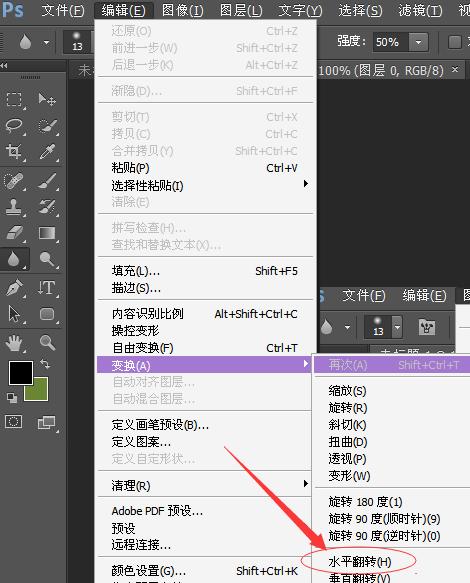
另一种常用方法是使用“变换”工具,如果您需要反转的是某个特定图层而非整个画布,可以先在图层面板选中该图层,然后按下键盘快捷键 Ctrl+T(Windows)或 Command+T(Mac)进入自由变换模式,在画布任意位置右键单击,即可从菜单中选择“水平翻转”或“垂直翻转”,这种方式给予用户更大的灵活性,特别适用于多图层复合设计场景。
对于追求效率的用户,记住快捷键能显著加快操作速度,虽然 Photoshop 没有为翻转操作设置默认快捷键,但您可以通过“编辑”菜单下的“键盘快捷键”选项自定义设置,将水平翻转设置为 Shift+Ctrl+H,垂直翻转设置为 Shift+Ctrl+J,这样以后只需按键即可快速完成操作。
反转图片不仅限于整体画面,还可以针对局部区域进行,使用选框工具或套索工具选中需要反转的部分后,通过“编辑”菜单中的“变换”功能即可实现局部翻转,这种方法常用于创意合成或修正特定元素的方向。
需要注意的是,反转操作会改变图像的视觉方向,处理包含文字或具有明确方向性的物体(如车辆、标志)时需特别谨慎,以免造成误解或视觉异常,反转图像后,建议使用“保存为”功能另存新文件,避免覆盖原始文件,保留修改余地。
从实用角度而言,图像反转功能远不止于简单翻转,摄影师常利用水平翻转调整人像拍摄中的视线方向,设计师则通过垂直翻转创造倒影效果以增强视觉冲击力,理解不同翻转方式带来的视觉效果,能够帮助您更高效地实现创意构想。
个人观点:熟练掌握 Photoshop 的反转功能不仅是技术操作,更是视觉表达的一种延伸,它让我们能够跳出常规视角,探索图像构成的更多可能性,从而提升作品的独特性和专业性。