PPT隐藏功能的专业应用指南
在演示文稿制作中,隐藏幻灯片是一项实用却常被忽视的功能,它能让你在特定场景下灵活掌控展示流程,提升演示的专业度,掌握这项技能,无疑会让你的演示如虎添翼。
多种方法实现幻灯片隐藏
快捷操作(推荐)
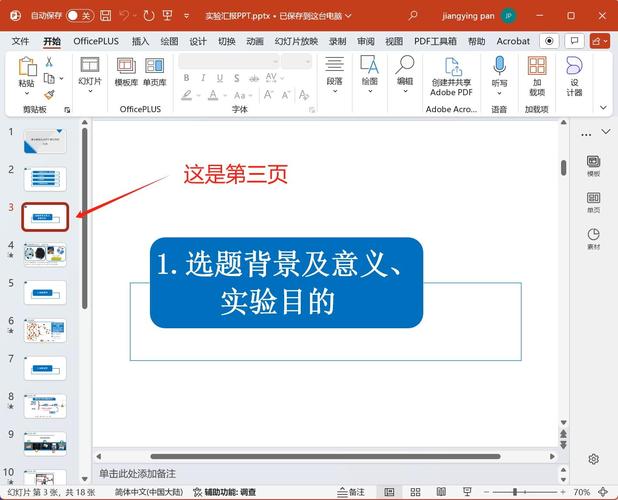
- 在左侧的幻灯片缩略图窗格中,精准选中需要隐藏的单张或多张幻灯片。
- 右键单击选中的幻灯片,在弹出的菜单中果断选择 “隐藏幻灯片”。
- 立即观察效果:被隐藏的幻灯片编号会显示为带斜杠的方框(如:
[1]),视觉提示非常明确。
功能区命令
- 同样在缩略图窗格中选定目标幻灯片。
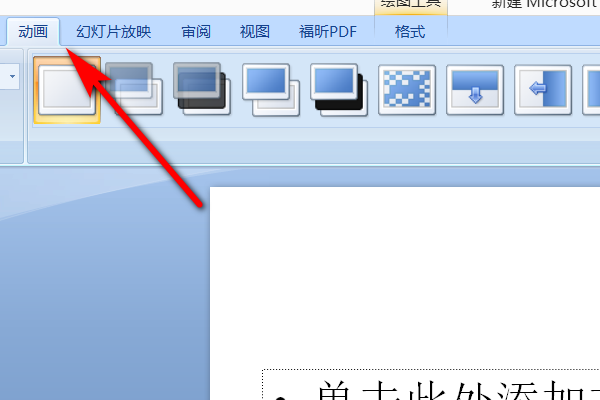
- 切换到顶部 “幻灯片放映” 选项卡。
- 在 “设置” 功能组内,清晰找到并点击 “隐藏幻灯片” 按钮。
快捷键效率倍增
- 选中幻灯片后,直接按下
Ctrl + H(Windows系统) 或Command + H(macOS系统),瞬间完成隐藏操作,效率极高。
取消隐藏同样简单
- 选中已隐藏的幻灯片(编号带斜杠方框状态)。
- 再次右键选择“隐藏幻灯片”,或点击“幻灯片放映”选项卡中的“隐藏幻灯片”按钮,或再次按下
Ctrl + H/Command + H,状态即可恢复。
隐藏幻灯片的核心价值与应用场景
- 内容备份与快速切换: 将备用信息(如详尽数据图表、技术细节、补充案例)隐藏在演示文稿中,当观众提问或需要深入探讨时,无需退出放映模式,直接按
H键即可调出隐藏幻灯片进行展示,结束后再次按H返回主流程,流畅自然。 - 定制化演示体验: 面对不同受众群体(如管理层与技术团队),提前准备并隐藏针对性内容,在放映前,根据对象选择显示或隐藏相应部分,实现一份文件应对多种需求。
- 简化复杂流程: 对于包含大量分支或可选模块的演示(如产品配置、培训材料),隐藏非当前路径的幻灯片,使主流程清晰聚焦,避免观众迷失在信息中。
- 课堂与培训利器: 教师或培训师可将答案、附加练习题隐藏在课件中,在授课时按需展示,增加互动性,先让学生思考,再揭示答案幻灯片。
- 排练计时优化: 使用“排练计时”功能时,隐藏的幻灯片会被自动跳过,不参与计时,确保总时长预估更准确。
关键注意事项与专业建议
- 放映中访问技巧: 在幻灯片放映视图下,记住按
H键是显示下一张隐藏幻灯片的快捷方式,若想直接跳转到某张隐藏幻灯片,可在放映时输入其编号并按Enter键(需知道确切编号)。 - 导出与打印处理:
- 打印: 在打印设置 (
文件 > 打印) 中,默认情况下隐藏幻灯片不会被打印,如需打印,务必勾选 “打印隐藏幻灯片” 选项。 - 导出为PDF/图片/视频: 导出设置中通常有专门选项控制是否包含隐藏幻灯片,请根据最终用途仔细选择。
- 打印: 在打印设置 (
- “节”功能结合使用: 对于大型复杂演示文稿,结合使用“节”来分组管理幻灯片(包括隐藏的节),能极大提升组织效率,右键节标题即可快速隐藏/显示整个节。
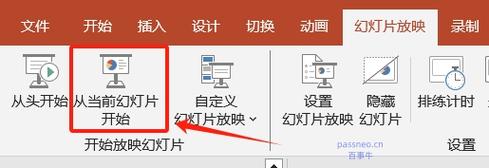
- 演示前双重检查: 正式演示前,务必进入“幻灯片放映”选项卡,点击 “从头开始” 或 “从当前幻灯片开始” 进行完整预览,确认所有隐藏/显示状态符合预期,避免现场意外。
- 文件分享提示: 将包含隐藏幻灯片的文件发送给他人时,建议明确告知对方存在隐藏内容及其用途,防止接收者遗漏重要信息或产生困惑。
隐藏幻灯片看似简单,实则是体现演示者专业规划能力和临场应变水平的重要细节,下次制作演示文稿时,不妨有意识地运用它,为你的演讲增添一份从容与精准,让信息传递更高效、更有针对性。
一位资深培训师曾分享:“当客户临时要求跳过复杂的产品技术细节,我只需轻按'H'键,流程瞬间转向高层关注的投资回报分析——这种掌控感让每次演示都充满信心。”