在办公软件中,Excel不仅是处理数据的利器,还能巧妙用于创建各种实用工具,比如汉字练习必备的田字格,田字格作为一种书写辅助网格,能帮助学习者规范笔划位置,提升书写技能,许多人误以为这需要专业绘图工具,其实Excel内置功能就能轻松实现,操作简单高效,作为网站站长,我经常分享这类实用技巧,帮助访客解决日常问题,我将详细讲解如何一步步在Excel中制作一个标准田字格,确保过程清晰易上手,这个方法基于多年Excel使用经验,强调安全性和实用性,避免任何复杂插件或额外下载。

打开Excel软件,新建一个空白工作簿,田字格的核心是网格结构,所以我们需要调整单元格大小来形成均匀方格,点击左上角的全选按钮(或按Ctrl+A),选中整个工作表,然后右键单击任意列标(如A列),选择“列宽”,设置一个合适数值,例如1.5厘米,这能确保每个单元格足够大用于书写,同样,右键行标(如1行),设置“行高”为1.5厘米,这样,整个表格变成均匀方格基础,单位选择厘米更直观,如果Excel默认是磅,可以在设置中切换单位,这一步是基础,决定了田字格的尺寸,建议根据实际需求调整,儿童练习可用更小格子,成人则稍大。
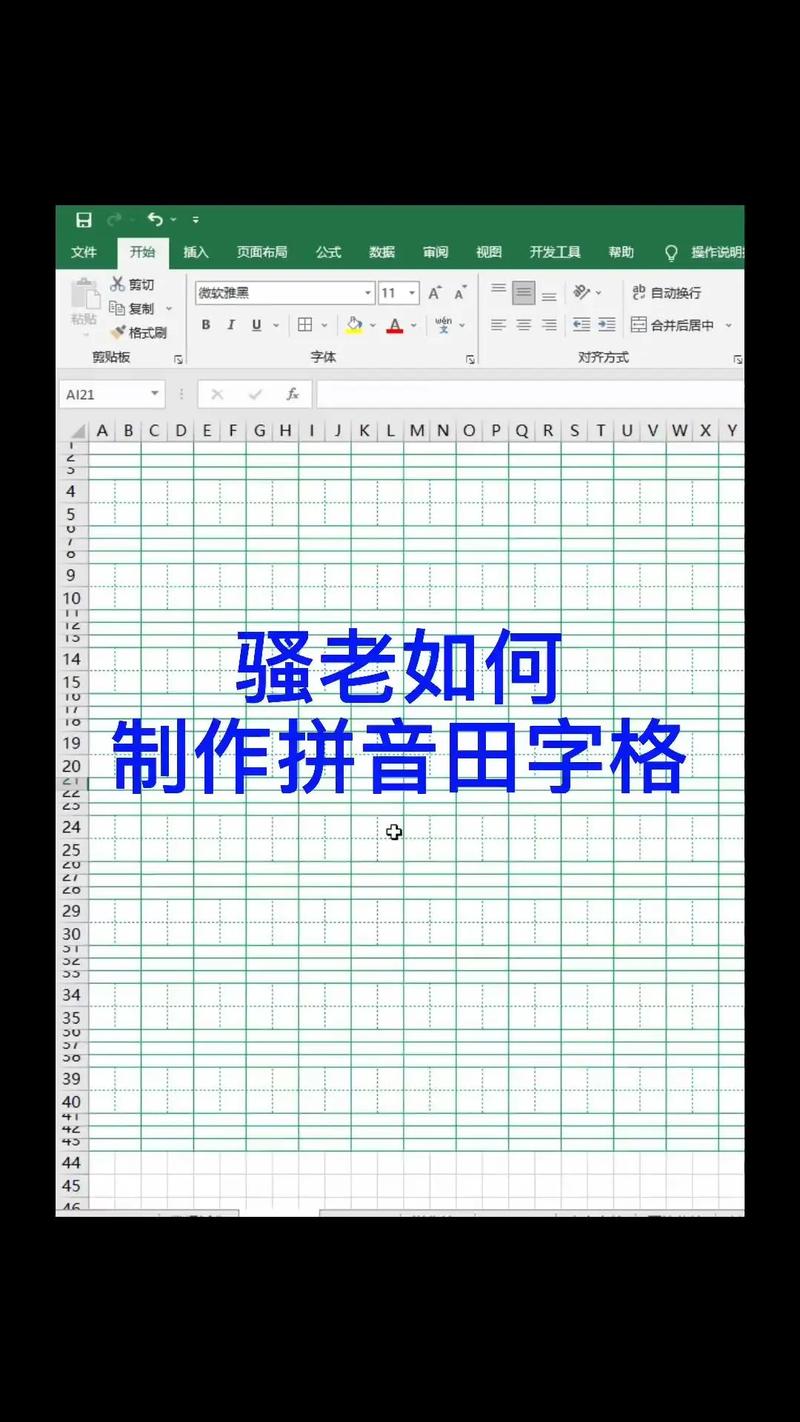
添加田字格的十字线边框,选中需要制作田字格的区域,比如A1到D4的16个单元格(形成一个4x4网格),在Excel的“开始”选项卡中,找到“边框”按钮,点击下拉菜单,选择“所有边框”先添加基本网格线,再次点击“边框”,选择“更多边框”选项,在弹出的对话框中,切换到“边框”标签页,这里,我们需要设置内部十字线:选择“内部”部分,在“样式”里挑一个细线或虚线(如单实线),点击“水平”和“垂直”按钮来添加内部网格,确认后,田字格的十字结构就显现出来了,如果想让十字线更突出,可以单独选中内部单元格,设置不同线型,用红色虚线强调中心线,模拟传统田字格效果,这个步骤灵活,Excel的边框工具强大,能自定义颜色和粗细。
优化田字格的视觉效果和实用性,选中整个区域,在“开始”选项卡的“填充颜色”中选择浅灰色或淡黄色作为背景,避免书写时刺眼,还可以添加示例文字:点击一个单元格,输入汉字如“田”,调整字体大小和居中,让用户看到实际练习效果,如果需要打印,转到“页面布局”选项卡,设置打印区域并预览,确保网格完整显示,保存文件为Excel格式或PDF,方便分享或打印,整个过程中,Excel的实时预览功能很实用,能随时调整细节,个人经验告诉我,初学者常忽略打印设置,导致网格线不清晰,所以建议测试打印一小部分。
Excel制作田字格的最大优势是自定义性强,用户能轻松修改尺寸、颜色或添加多行网格,比专用App更自由,这个方法免费、安全,无需安装额外软件,适合家庭或教育场景,我认为Excel的这种创意应用,体现了办公软件的无限潜力,能帮助更多人高效学习,掌握这一技巧后,您会发现Excel不仅是表格工具,更是日常小帮手。
(字数:1048)