OPPO手机告别卡顿!彻底清理缓存实战指南
您的OPPO手机是否开始变得反应迟钝,应用加载缓慢,甚至频繁弹出存储空间不足的提醒?这些困扰往往源于不断积累的缓存数据,别担心,掌握正确的清理方法,就能让手机重获流畅体验,这份详细的操作指南将带您一步步完成清理。
缓存从何而来?为何必须清理?
手机缓存本质上是应用为提升运行效率而临时存储的数据,想象一下:当您反复浏览社交媒体、观看在线视频或使用各类APP时,系统会自动保存图片、临时文件等资源,这样下次访问相同内容时,加载速度会大大加快。
这些便利背后潜藏问题:
- 吞噬宝贵空间: 日积月累,缓存数据可能占据数GB甚至更多存储,挤压您的照片、视频和应用安装空间。
- 拖慢运行速度: 庞大的缓存会加重系统负担,导致操作卡顿、应用响应迟缓。
- 引发应用异常: 某些应用的缓存数据损坏时,可能造成闪退、功能失效等奇怪问题。
- 潜在隐私遗留: 部分缓存可能包含您的浏览历史或活动痕迹。
定期清理缓存不是可有可无,而是维持手机健康、流畅运行的必备操作。
全面清理策略:手动与自动结合
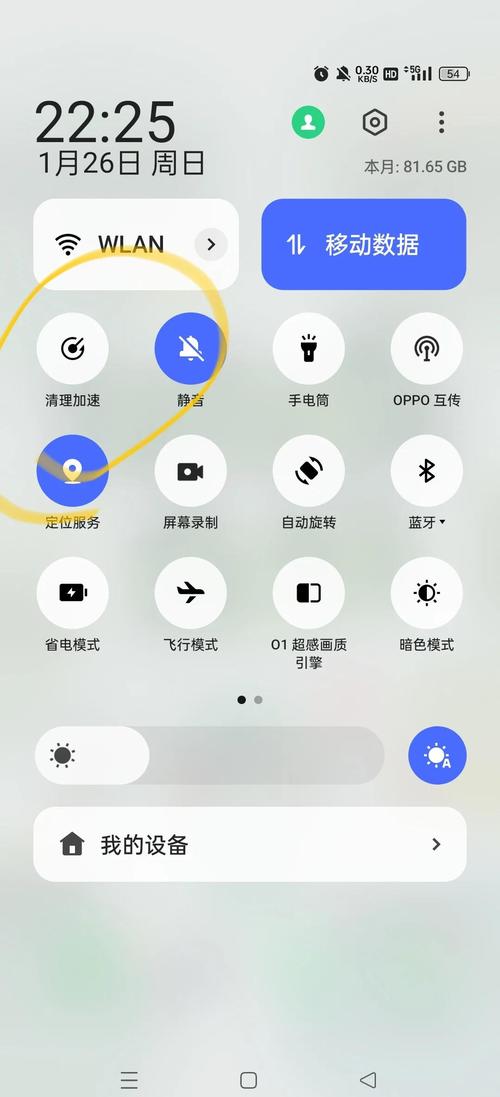
基础清理:手机管家一键加速 OPPO内置的“手机管家”是清理缓存的首选利器:
- 找到并打开桌面上的“手机管家”应用。
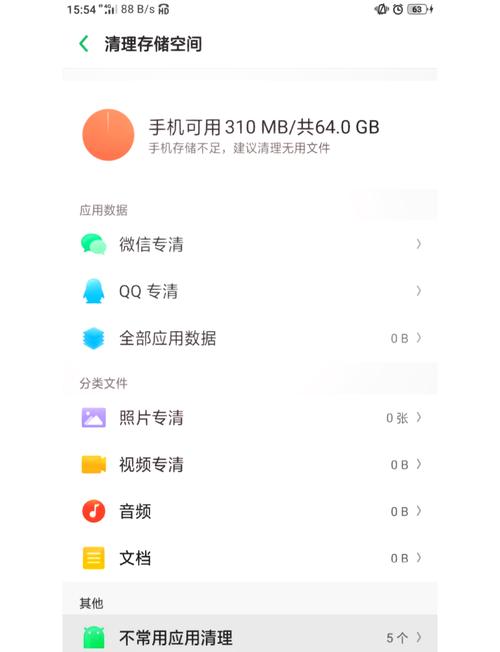
- 点击“清理存储”选项,系统会自动扫描可清理的垃圾文件,其中就包含大量应用缓存。
- 仔细查看扫描结果,确认勾选“缓存垃圾”等选项,最后点击“清理”即可快速释放空间,建议每周执行一次。
精准打击:逐应用缓存管理 当某个特定应用(如微信、抖音、淘宝)占用空间异常巨大时,需要单独处理:
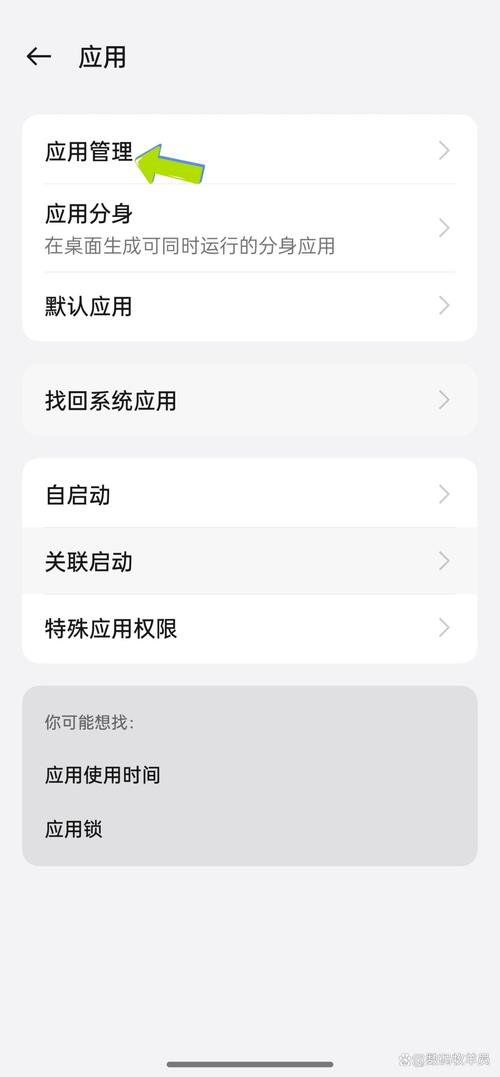
- 进入手机“设置”。
- 找到并点击“应用管理” > “应用列表”。
- 在列表中选择目标应用(微信”)。
- 点击“存储占用”。
- 您会看到“清除缓存”按钮,点击它即可安全删除该应用产生的所有临时缓存数据(注意: 切勿误点“清除数据”,这会删除您的登录信息和个性化设置)。
深度清洁:文件管理手动排查 对于高级用户,可通过“文件管理器”手动清理:
- 打开“文件管理”应用。
- 重点检查以下目录(路径可能因ColorOS版本略有差异):
内部存储/Android/data/: 这里存放着各应用专属数据,进入对应应用文件夹,清理其中cache或temp文件夹的内容(需谨慎操作,避免误删重要文件)。内部存储/DCIM/.thumbnails: 存放相机预览图缓存,可定期清理。
- 重要提示: 手动清理要求一定的辨别能力,不确定的文件切勿随意删除,以免影响应用正常使用。
自动化维护:开启定期清理 利用手机管家设置自动清理,省心省力:
- 打开“手机管家”。
- 进入“设置”或类似选项。
- 找到“定期清理”功能,开启它并设置清理频率(如每周一次),手机会在您设定的时间自动扫描并提醒您清理垃圾和缓存。
关键操作提醒与建议
- 清理前备份重要数据: 虽然清理缓存通常不会删除个人照片、视频或文档,但养成定期备份重要资料的习惯至关重要,可使用OPPO云服务或外部存储设备。
- 区分“清除缓存”与“清除数据”: 在应用管理界面务必看清选项。“清除缓存”只删临时文件;“清除数据”则会将应用恢复至首次安装状态,丢失所有账号信息和设置。
- 善用“最近删除”相册: 清理图库后,照片会移至“最近删除”相册保留30天,确认无需恢复后再进行二次清理才能真正释放空间。
- 针对性清理大型应用: 视频、社交、购物类应用往往是缓存大户,定期检查其存储占用情况非常必要。
- 保持系统更新: OPPO会通过ColorOS更新持续优化存储管理功能和清理效率,及时更新系统能获得更好的体验。
定期为OPPO手机清理缓存,如同为它进行一次“瘦身排毒”,几分钟的操作,换来的是更快的运行速度、更宽裕的存储空间和更稳定的使用体验,建议将清理纳入日常手机维护习惯,结合手动精准清理与自动定期维护,让您的设备持续高效运转。