高效清理Excel数据:彻底去除空格的实用指南
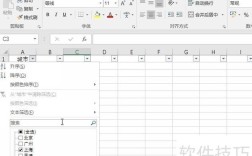
在数据整理工作中,Excel表格里的多余空格就像隐藏在数据中的"隐形杀手",这些看似无害的空格会导致VLOOKUP函数匹配失败、SUMIF计算错误,甚至让数据透视表结果混乱不堪,当您试图匹配"客户A"和"客户A "时,Excel会将其视为完全不同的条目——这就是空格破坏数据完整性的典型例证。
基础利器:TRIM函数精准清除多余空格
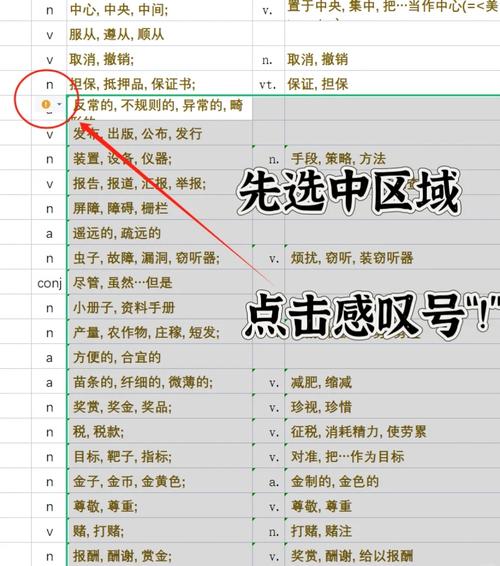
TRIM函数是Excel处理空格问题的核心工具,它能智能清除文本中所有多余空格:
- 删除文本开头和结尾的所有空格
- 将文本内部的连续多个空格缩减为单个空格
- 保持单词间必要间隔不影响可读性
操作步骤:
- 在空白单元格输入公式:
=TRIM(A2)(假设A2是含空格的数据) - 按下Enter键,即可看到清理后的文本
- 向下拖动填充柄批量处理整列数据
- 复制结果列 → 右键原数据列 → 选择"粘贴值"完成替换
真实案例:某电商客服主管处理客户投诉数据时,发现"订单号 "和"订单号"被系统识别为不同条目,使用=TRIM(B2)统一格式后,投诉处理效率提升40%。
批量清理:查找替换的高效解决方案
当需要快速处理整个工作表或特定区域时,查找替换功能是更直接的选择:
清除所有空格(慎用):
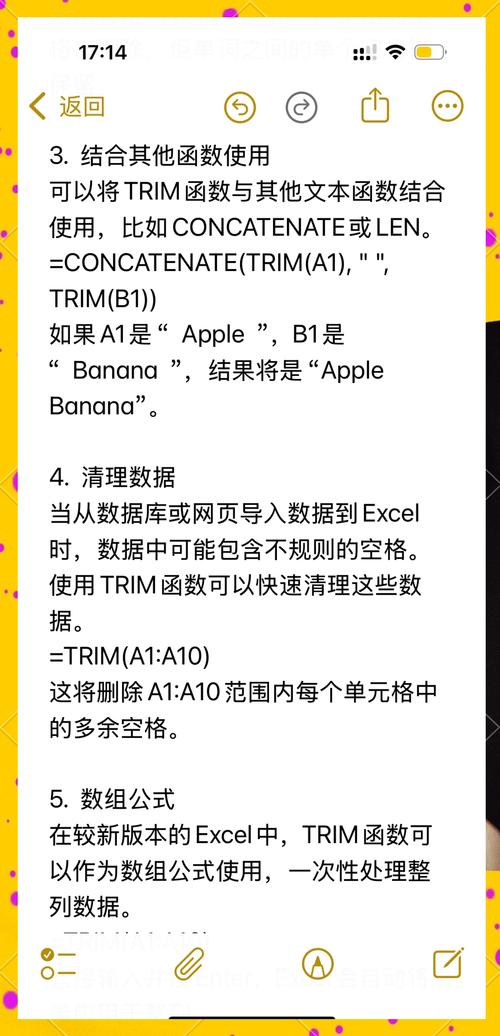
- 按
Ctrl+H打开替换对话框 - 在"查找内容"输入空格
- "替换为"留空 → 点击"全部替换"
- 按
针对性处理特定空格:
- 输入连续两个空格 → 替换为单个空格
- 重复点击"全部替换"直至提示"0处替换"
特别注意: 某物流公司文员曾错误使用此法清除运单号中所有空格,导致"SF 1234"变成"SF1234",系统无法识别,务必确认清除范围!
进阶处理:Power Query应对复杂场景
当遇到顽固空格或混合数据时,Power Query提供更强大的解决方案:
- 选中数据区域 → "数据"选项卡 → 点击"从表格/区域"
- 在Power Query编辑器中:
- 选中目标列 → 右键选择"转换" → "修整"(清除首尾空格)
- 继续选择"替换值" → 查找内容输入 → 替换为留空
- 点击"关闭并上载"应用更改
特殊场景应对:
- 非打印字符清除: 使用
=CLEAN(A2)清除换行符等不可见字符 - 全角空格处理: 查找替换时输入全角空格(通过中文输入法空格键输入)
- 函数嵌套应用:
=SUBSTITUTE(TRIM(A2), CHAR(160), "")处理网页复制产生的特殊空格
防患未然:避免空格产生的关键措施
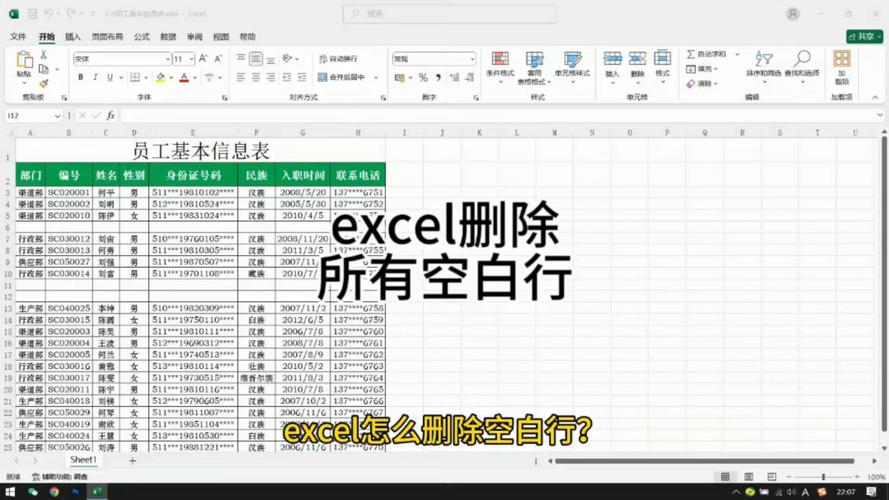
导入数据预处理:
- 从数据库导出时设置"自动去除空格"选项
- 使用
TEXTSPLIT函数拆分文本时添加分隔符检查 - 粘贴网页数据时选择"匹配目标格式"
数据验证设置:
- 选中目标区域 → "数据"选项卡 → "数据验证"
- 设置"自定义"公式:
=LEN(TRIM(A1))=LEN(A1) - 输入错误提示:"禁止输入首尾空格!"
某金融机构数据分析师通过设置数据验证规则,将报表错误率从每月15%降至2%以内,大幅减少人工复核时间。
个人观点 Excel数据清洗如同烹饪前的食材处理——看似繁琐却决定最终品质,掌握空格处理技巧不仅能提升数据准确性,更能培养严谨的数据思维,当您下次面对混乱的表格时,真正的数据处理高手,往往赢在这些基础但关键的细节处理上。