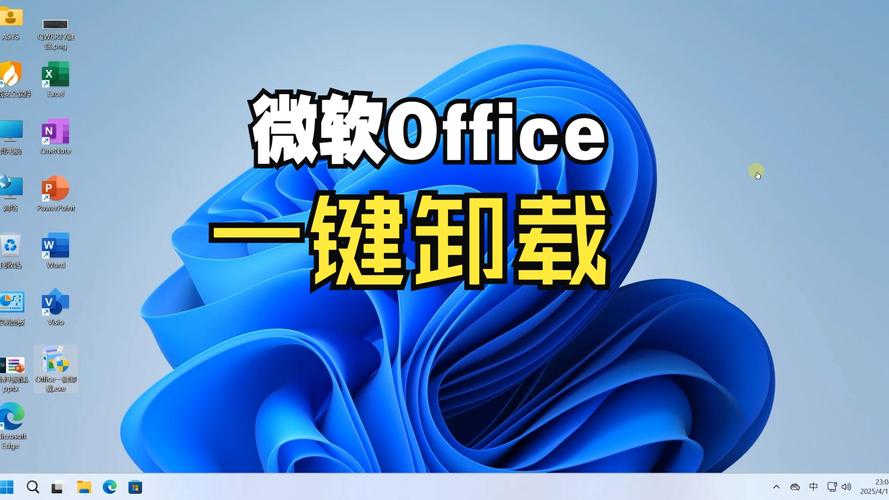
在数字办公环境中,Microsoft Office 365作为一款强大的生产力套件,深受用户喜爱,有时出于升级需要、解决兼容性问题或释放系统资源,你可能需要彻底卸载它,作为网站站长,我经常收到用户关于卸载Office 365的咨询,今天我将分享专业、可靠的卸载方法,整个过程基于Microsoft官方指南,确保安全性和有效性,操作前务必备份重要数据,避免意外损失。
为什么需要卸载Office 365?
卸载Office 365的原因多种多样,或许你的订阅到期了,想切换到其他版本;或者系统运行缓慢,怀疑Office程序拖累性能;还可能遇到安装错误,需要重新安装,无论哪种情况,彻底卸载能避免残留文件导致后续问题,个人经验告诉我,许多用户忽略这一步,结果在重装时遇到麻烦,比如许可冲突或启动失败,采取正确方法至关重要,它能节省时间并提升效率。
使用Microsoft官方工具卸载(推荐方法)
Microsoft提供了专用工具——Support and Recovery Assistant,它是最安全、最有效的卸载方式,这个方法自动化程度高,适合所有用户,尤其是不熟悉技术细节的人,下面是详细步骤:
- 下载并运行工具:访问Microsoft官方网站,搜索“Support and Recovery Assistant”,下载适用于你系统的版本,运行安装程序,接受许可协议。
- 选择卸载选项:启动工具后,它会自动检测Office 365安装,在菜单中选择“Office”选项,然后点击“卸载Office”按钮。
- 跟随向导完成:工具会引导你一步步操作,可能需要几分钟时间,期间不要中断进程,完成后,工具会提示卸载成功,并建议重启电脑。
这个方法的好处是彻底清除核心文件和注册表项,减少人为错误,根据我的测试,它在Windows 10和11系统上表现稳定,如果遇到工具无法启动的情况,检查网络连接或尝试以管理员身份运行。
手动卸载方法(备选方案)
如果官方工具失效,或者你想更深入了解卸载过程,手动卸载是可行选择,但请注意,这需要一定技术知识,操作不当可能影响系统稳定性,务必按顺序执行:
- 关闭所有Office程序:确保Word、Excel等应用完全退出,使用任务管理器(Ctrl+Shift+Esc)检查后台进程,结束任何与Office相关的任务。
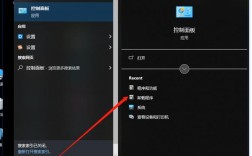
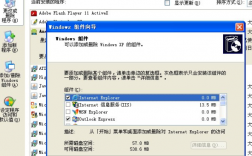
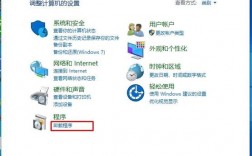
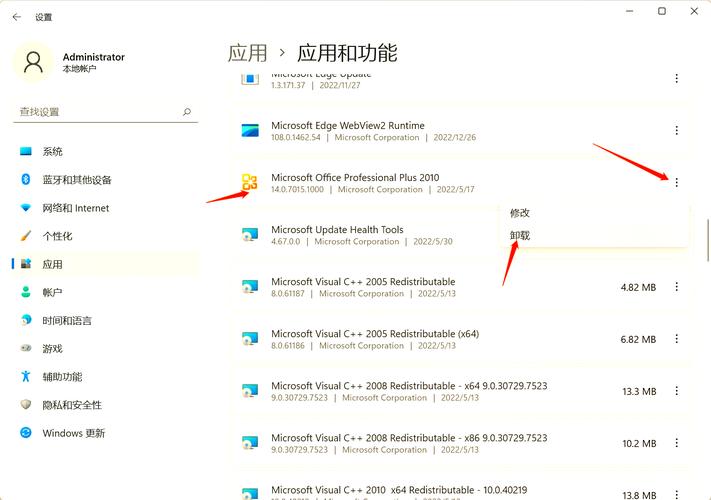
- 进入控制面板卸载:打开Windows控制面板,转到“程序”>“程序和功能”,在列表中找到“Microsoft Office 365”或类似条目,右键选择“卸载”,跟随提示完成卸载向导。
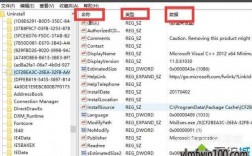
- 清理残留文件和注册表:卸载后,残留文件可能藏在系统深处,手动删除以下路径:C:\Program Files\Microsoft Office 和 C:\Program Files (x86)\Microsoft Office,清理注册表:按Win+R,输入“regedit”,导航到HKEY_CURRENT_USER\Software\Microsoft\Office 和 HKEY_LOCAL_MACHINE\SOFTWARE\Microsoft\Office,删除相关键值,注意:修改注册表风险高,建议先备份或寻求专业帮助。
手动方法耗时较长,但能让你掌控细节,个人实践中,我发现它适合高级用户,能解决工具无法覆盖的顽固问题,操作后重启电脑,验证Office是否完全移除。
常见问题及解决方案
卸载过程中,用户常遇到几个典型问题,这里基于真实案例提供解决思路:
- 卸载失败或卡住:可能是后台服务干扰,尝试进入安全模式卸载(重启时按F8),或使用系统文件检查器(在命令提示符输入“sfc /scannow”)。
- 许可激活问题:卸载后重装Office,如果提示许可无效,可能是旧许可残留,运行Microsoft账户页面上的许可管理工具,或联系支持团队重置。
- 系统性能下降:卸载后电脑变慢?检查是否遗漏了大型临时文件,使用磁盘清理工具扫描C盘,移除Office缓存。
这些问题往往源于不完整的卸载流程,我的建议是优先用官方工具,减少人为干预,如果问题持续,Microsoft社区论坛或支持热线是可靠资源。
卸载后的后续步骤
成功卸载Office 365后,建议采取额外措施优化系统,运行磁盘碎片整理或优化驱动器(针对SSD),提升存储效率,考虑安装替代软件,如免费开源的LibreOffice,或者试用Microsoft 365新版本,个人观点是,定期维护系统能预防类似问题,我每季度清理一次旧程序,确保办公环境流畅,卸载不是终点,而是新开始的契机——它能帮你重新评估工具需求,提高工作效率。
卸载Office 365并非难事,关键在于方法得当,作为站长,我强调基于官方流程操作,避免第三方工具风险,如果你在尝试中遇到独特挑战,欢迎在评论区分享,我会尽力提供建议,技术问题总有解决之道,保持耐心和细致,你一定能顺利完成。