在Windows操作系统上彻底删除软件并清理相关的残留数据是一项复杂但必要的任务,以下是详细的步骤,以确保软件完全被移除,并且清除与之相关的残留文件、文件夹和注册表项:
使用控制面板卸载程序
大多数软件都提供了自己的卸载选项,可以在开始菜单或控制面板中找到,我们可以使用Windows的“控制面板”来卸载程序,按照以下步骤进行操作:

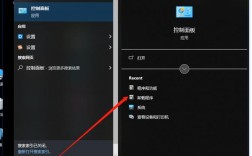
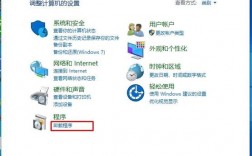
1、打开“控制面板”:可以通过开始菜单中搜索“控制面板”来找到它。
2、选择“卸载程序”:在控制面板中,点击“程序和功能”,然后选择“卸载程序”或“添加/移除程序”。
3、找到要卸载的软件:在应用程序列表中,找到要卸载的软件,并点击它。
4、完成卸载过程:选择卸载选项,并按照提示完成卸载过程。
清理注册表项
卸载软件后,有时仍会在注册表中留下一些残留的项,为了彻底清理,需要手动编辑注册表,请务必小心操作,并在编辑注册表之前备份注册表或创建系统恢复点,以防出现意外情况。
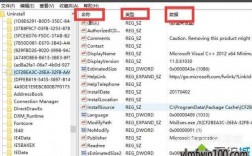
1、打开注册表编辑器:按下Win + R组合键,输入regedit并按下回车键。

2、导航到注册表项:根据软件的不同,可能需要导航到不同的注册表路径,常见的路径包括HKEY_LOCAL_MACHINE\SOFTWARE和HKEY_CURRENT_USER\SOFTWARE。
3、查找并删除相关注册表项:查找与要卸载的软件相关的文件夹或键,并右键点击删除,谨慎操作,只删除与要卸载的软件相关的项。
删除软件安装文件和文件夹
卸载软件后,相关的安装文件和文件夹可能仍然存在于计算机中,手动删除这些文件和文件夹,以清除残留数据。
1、打开资源管理器:导航到以下位置之一:C:\Program Files\、C:\Program Files (x86)\或C:\Users\YourUserName\AppData\。
2、查找并删除相关文件和文件夹:在相应的文件夹中,查找与要卸载的软件相关的文件和文件夹,右键单击它们,并选择“删除”选项,在删除确认对话框中,确认删除操作。
清理临时文件和文件夹
卸载软件后,可能仍会有一些临时文件和文件夹残留在系统中,使用Windows的磁盘清理工具来清理这些临时文件。

1、打开磁盘清理工具:按下Win + R组合键,输入cleanmgr并按下回车键。
2、选择清理磁盘:在弹出的对话框中,选择你要清理的磁盘,通常是C盘。
3、勾选要清理的文件类型:在下一个窗口中,勾选“临时文件”或其他你想清理的文件类型。
4、开始清理过程:点击“确定”按钮,开始清理过程。
使用第三方卸载工具
如果你觉得上述步骤过于繁琐,或者希望更彻底地卸载软件并清理残留数据,可以使用第三方卸载工具,这些工具通常具有强大的扫描和清理功能,能够自动检测并删除软件的所有残留项。“Geek Uninstaller”是一个轻量级且功能强大的免费工具,能够彻底卸载软件并清理相关的残留数据,你可以从官方网站(https://geekuninstaller.com/)上下载并安装它。
注意事项
在执行任何删除操作之前,请务必备份重要数据或创建系统恢复点,以防万一。
谨慎操作注册表编辑器,避免误删重要系统项导致系统不稳定或崩溃。
仅删除与要卸载的软件相关的文件和注册表项,避免误删其他重要数据。
| 步骤 | 操作内容 | 注意事项 |
| 1 | 使用控制面板卸载程序 | 确保按照提示完成卸载过程 |
| 2 | 清理注册表项 | 备份注册表或创建系统恢复点;谨慎操作 |
| 3 | 删除软件安装文件和文件夹 | 确保只删除与要卸载的软件相关的文件和文件夹 |
| 4 | 清理临时文件和文件夹 | 使用磁盘清理工具;勾选要清理的文件类型 |
| 5 | 使用第三方卸载工具(可选) | 选择可靠的卸载工具;遵循工具的使用说明 |
FAQs
Q1: 如果我想卸载的软件没有出现在控制面板的“程序和功能”列表中怎么办?
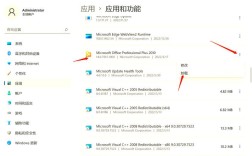
A1: 如果软件没有出现在控制面板的“程序和功能”列表中,可以尝试以下方法:1. 检查软件是否自带了卸载程序,通常可以在开始菜单或软件安装目录中找到,2. 使用第三方卸载工具尝试卸载,3. 如果软件是Windows Store应用,可以通过设置中的“应用”部分进行卸载。
Q2: 我在删除软件残留文件时不小心删除了重要系统文件,导致系统无法启动怎么办?
A2: 如果不小心删除了重要系统文件导致系统无法启动,可以尝试以下方法恢复:1. 使用系统恢复点:如果你之前创建了系统恢复点,可以尝试恢复到该点之前的状态,2. 使用系统修复工具:如Windows安装介质中的修复选项,尝试修复系统文件,3. 重装系统:如果以上方法均无效,可能需要考虑重装系统来恢复系统正常运行,但请注意,这将导致所有数据丢失,因此务必先备份重要数据。