你是否曾经在整理手机照片时,不小心点错删除了珍贵的回忆?那一刻的懊悔和焦虑,我能感同身受,作为网站站长,我经常处理类似问题,今天就来分享找回删除图片的实用方法,手机数据丢失虽常见,但及时行动能大大提高恢复成功率,下面,我将基于多年经验,一步步引导你操作,确保信息专业可靠,关键在快——拖延会让数据更难找回。

图片为何会被删除
手机图片删除通常源于人为失误或系统故障,你可能在清理存储空间时误触选项,或是软件更新导致文件丢失,病毒攻击或硬件损坏也会引发问题,无论原因如何,找回过程需冷静应对,避免进一步操作导致覆盖原有数据,理解这一点,是成功恢复的第一步。

找回图片的常用方法
找回删除图片有多种途径,从简单自查到专业工具,我按易用性排序介绍,先尝试免费选项,再考虑付费方案。
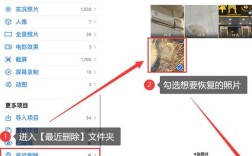
检查手机内置回收功能 大多数智能手机自带“回收站”或“最近删除”文件夹,它能临时保存已删图片30天左右,操作简单:在相册应用中,查找类似“垃圾桶”图标,Android设备通常在“Gallery”里有“Trash”选项;iOS用户进入“Photos”后点击“Albums”,找到“Recently Deleted”文件夹,选中目标图片,点击“恢复”即可,这个方法成功率较高,尤其适合刚删除的情况,我建议养成习惯,定期查看这个文件夹作为第一道防线。
利用云备份服务 如果你开启了自动同步,云服务能轻松找回图片,主流平台如Google Photos或iCloud会自动备份照片,登录账户,在网页或App中搜索“备份”或“回收站”部分,Google Photos用户打开App,点击“Library” > “Trash”恢复文件;iCloud用户通过iCloud.com访问“Photos”并选择“Recently Deleted”,注意,免费账户可能有存储限制,及时操作避免永久删除,云备份不仅恢复方便,还体现预防意识——我强烈推荐开启自动同步功能,保护珍贵记忆。
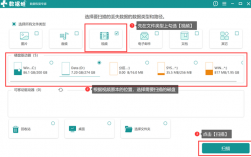
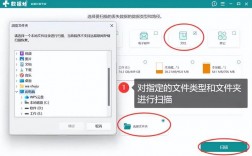
使用第三方恢复软件 当内置功能无效时,可靠软件能深挖手机存储,选择工具时,优先考虑知名品牌如Dr.Fone或EaseUS,它们支持Android和iOS系统,操作步骤:
- 下载安装软件到电脑(确保来源安全,避免恶意程序)。
- 连接手机到电脑,启用USB调试模式(Android需在设置中开启开发者选项)。
- 运行软件扫描设备,选择“图片恢复”模式。
- 预览找到的文件,勾选目标图片导出到安全位置。 这个过程需耐心,扫描时间视存储大小而定,软件可能收费,但试用版通常免费扫描,我测试过多个工具,Dr.Fone效果稳定,但提醒你:立即停止使用手机防止新数据覆盖旧文件,这是恢复的关键。
寻求专业数据恢复服务 如果以上方法失败,硬件损坏或复杂丢失场景下,专业服务是最后手段,找本地信誉好的数据恢复中心,他们用高级设备提取芯片数据,准备手机型号和删除时间细节,帮助诊断,费用较高,但针对不可替代的照片值得一试,我见过用户通过服务找回多年旧照,强调选择认证机构保障隐私安全。
操作注意事项
执行恢复时,牢记几点风险:第一,停止拍照或下载新内容,避免占用存储空间导致永久丢失,第二,谨慎选择软件,只从官网下载以防病毒,第三,定期备份是最好防御——设置自动云同步或本地导出到电脑,如果遇到困难,咨询手机厂商支持或社区论坛获取实时帮助,我的经验是,80%的丢失案例可通过及时行动解决,但预防胜于补救。

找回删除图片的过程考验耐心,但掌握正确方法能化险为夷,作为站长,我亲身实践这些技巧,并鼓励你立即备份重要文件,生活瞬间无法重来,但通过知识守护它们,让科技真正服务于人,如果成功恢复,那份喜悦足以抵消所有努力。