苹果设备的开机密码是保护个人隐私和信息安全的核心屏障,无论使用iPhone、iPad还是Mac,开机密码确保未经授权的人无法访问您的设备数据,随着网络安全威胁增加,定期更改开机密码变得尤为重要,本文将详细指导您如何在不同苹果设备上安全、高效地完成这一操作,所有步骤基于苹果官方指南,确保方法可靠且易于执行,更改密码时选择强壮的组合,避免使用生日或简单数字序列,这能大幅提升设备安全性。
更改iPhone或iPad的开机密码
iPhone和iPad的开机密码更改过程类似,主要涉及设备设置菜单,以下是具体步骤:
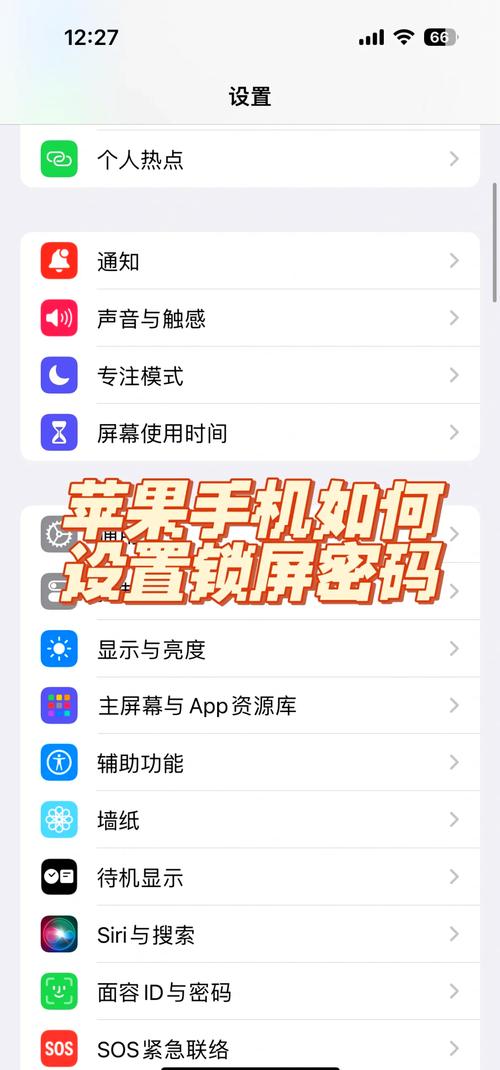
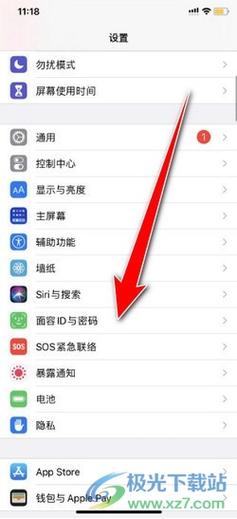
- 解锁设备并打开“设置”应用,这个图标通常位于主屏幕,形状像一个齿轮。
- 向下滚动找到“面容ID与密码”选项(如果设备支持面容识别)或“触控ID与密码”(如果设备使用指纹识别),点击进入。
- 系统会要求您输入当前的开机密码,输入正确密码后,界面解锁。
- 在菜单中,寻找“更改密码”按钮并点击它,设备会再次验证当前密码。
- 输入新密码,苹果建议使用至少6位数字或字母组合,但您可以设置更复杂的密码,输入时,确保新密码易于记忆但难以猜测,例如混合大写字母、小写字母和符号。
- 确认新密码,重新输入一遍相同内容,避免输入错误。
- 完成后,设备自动保存更改,下次开机或唤醒屏幕时,新密码立即生效。
额外提示:如果您忘记了当前密码,可能需要通过恢复模式重置设备,但这会删除所有数据,因此建议定期备份iCloud,更改密码后,测试解锁一次,确保一切正常,整个过程只需几分钟,无需重启设备,安全专家强调,每三个月更改一次密码,能有效减少黑客入侵风险。
更改Mac的开机密码
Mac的开机密码管理方式与移动设备略有不同,但同样简单,以下是针对macOS系统的步骤:
- 点击屏幕左上角的苹果图标,打开菜单。
- 选择“系统设置”选项(在较新版本中,旧版可能显示为“系统偏好设置”)。
- 在设置窗口中,找到并点击“用户与群组”图标,它通常显示为两个人形图标。
- 窗口左下角有一个锁形图标,点击它并输入当前管理员密码解锁设置。
- 在左侧用户列表中选择您的账户名称。
- 右侧面板会出现“更改密码”按钮,点击它。
- 输入当前密码作为验证。
- 设置新密码:输入两次新密码,确保一致,Mac允许创建更长密码,推荐使用8位以上字符,包括数字、字母和特殊符号。
- 可选步骤:添加密码提示(但避免使用明显信息,以防他人破解)。
- 点击“更改密码”按钮保存,系统立即应用新设置,下次登录时生效。
重要提醒:如果您是Mac管理员,更改密码后,其他用户账户不受影响,但共享设备时,通知其他用户避免混淆,若遇到问题,比如输入错误多次,Mac可能提示重置选项,预防性措施包括启用FileVault加密,增强整体安全,个人经验表明,Mac密码更改比移动设备更稳定,很少导致数据丢失,但始终备份Time Machine以防万一。
常见问题解答
- 忘记密码怎么办? 对于iPhone/iPad,使用iTunes或Finder恢复模式重置,但这会清除数据,Mac上,重启进入恢复模式重设密码,预防遗忘的方法是设置密码提示或使用生物识别认证。
- 新密码设置建议? 避免常见组合如“123456”,改用独特短语,苹果设备支持字母数字混合,长度越长越安全。
- 更改密码会影响其他功能吗? 不会,开机密码独立于Apple ID密码,更改后,Face ID、Touch ID或自动登录功能需重新设置,但过程快速。
- 安全最佳实践? 结合密码管理工具生成随机密码,同时开启双因素认证,为Apple ID添加额外保护层。
定期更新开机密码是维护数字生活的基石,作为网站站长,我目睹过无数安全漏洞案例,大多源于简单密码或长期不更新,养成习惯,每季度检查一次,您将大幅降低数据泄露风险,数字时代,主动防护胜过事后补救——这一点,我认为每个人都应牢记于心。