如何正确修改CentOS系统时区
在使用CentOS系统的过程中,时区设置是许多用户容易忽略但至关重要的环节,无论是服务器日志的时间戳、定时任务的执行,还是应用程序的时间同步,时区错误都可能导致数据混乱或功能异常,本文将从实际需求出发,分步骤详解CentOS系统时区修改的多种方法,并提供注意事项,帮助用户高效完成配置。
**一、为什么需要修改时区?
1、系统日志准确性
服务器日志记录的时间若与实际时区不符,排查故障时可能误判事件发生顺序,尤其跨时区协作的场景下问题会被放大。
2、定时任务可靠性
Cron任务依赖系统时间执行,若时区未正确配置,任务可能提前或延迟触发,影响自动化流程。
3、应用程序兼容性
数据库、Web服务等应用通常基于系统时间生成数据,时区不一致会导致时间字段错误,甚至引发程序逻辑异常。
**二、查看当前时区状态
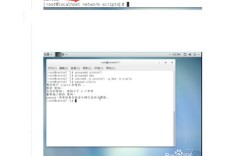
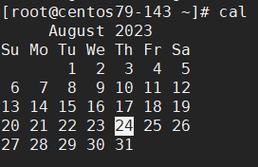
在修改时区前,需确认系统当前的时区配置,通过以下命令快速获取信息:
timedatectl
输出示例:
      Local time: Fri 2023-10-20 15:30:00 UTC
  Universal time: Fri 2023-10-20 15:30:00 UTC
Time zone: UTC (UTC, +0000)若显示时区为UTC或其他非目标时区(如Asia/Shanghai),则需进行调整。
三、通过命令行修改时区(推荐)
CentOS 7及以上版本推荐使用timedatectl工具,操作简单且兼容性强。
步骤1:列出可用时区
timedatectl list-timezones | grep -i asia
此命令过滤出亚洲地区的时区,例如Asia/Shanghai、Asia/Tokyo等。
步骤2:设置新时区
sudo timedatectl set-timezone Asia/Shanghai
执行后无提示即为成功,可通过timedatectl再次验证。
适用场景:适用于大多数情况,尤其是使用Systemd的系统版本。
四、手动修改时区文件(备选方案)
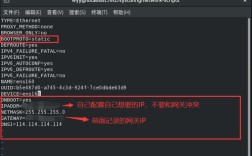
若系统未安装timedatectl(如老旧版本),可通过符号链接手动配置:
步骤1:删除原有时区链接
sudo rm -f /etc/localtime
步骤2:创建新时区链接
sudo ln -s /usr/share/zoneinfo/Asia/Shanghai /etc/localtime
验证方式:
date
输出时间若与本地时间一致,则表明修改成功。
注意事项:
- 操作前建议备份原文件:cp /etc/localtime /etc/localtime.bak
- 时区文件路径为/usr/share/zoneinfo/,需确保目标时区存在。
五、针对Docker容器的特殊处理
若在容器内运行CentOS,需注意:
1、启动时指定时区:
docker run -e TZ=Asia/Shanghai -d your_image
2、已运行容器修改:
进入容器后,按前述方法修改,但重启后可能失效,建议重建镜像时固化配置。
**六、常见问题与解决方案
1、修改后时间仍不准确
- 检查硬件时钟是否设置为UTC:
sudo hwclock --show若需同步本地时间,执行:
sudo hwclock --localtime- 确认NTP服务启用:
sudo systemctl restart chronyd2、时区缩写显示异常
部分应用程序依赖/etc/timezone文件,可手动写入时区名称:
echo "Asia/Shanghai" | sudo tee /etc/timezone
**七、时区设置的最佳实践
一致性原则:确保所有服务器、数据库及应用的时区统一,避免跨系统交互出错。
优先使用协调世界时(UTC):对于跨国业务,UTC可减少时区转换复杂度,前端按需展示本地时间。
自动化配置:通过Ansible、Shell脚本在部署时自动设置时区,减少人工干预。
合理配置时区不仅是技术需求,更是运维规范性的体现,尤其在分布式架构和微服务场景中,时间同步的精度直接影响系统可靠性,掌握上述方法后,用户可根据实际环境选择最适合的方案,确保时间数据准确无误。(正文完)